
MSFSでは世界中の空を自由に飛行することができます。自由に空を飛ぶのも楽しいですが、旅客機をリアルに飛ばすなら「IFR(計器飛行方式)」は避けて通れません。 「SID、Waypoint、STARって何?」「どうやってルートを決めればいいの?」という疑問を、初心者の方にも分かりやすく解説します。
<注意点>
・アップデートにより操作が変わっている場合はコメントください。
・MSFS2020をベースに書いていますが、MSFS2024でも考え方は同じです。※操作、画面は一部異なります
・私も玄人ではありませんし初心者の方にもわかりやすく解説していますが、明らかに誤りがあった場合はコメントください
目次
- 1. IFR(計器飛行方式)の構成
- 2.飛行経路(IFR)の調べ方と作り方
- 3.SimBriefでの飛行経路作成
- 4.Little Navmapでの飛行経路作成
- 5.MSFS標準機能での経路作成
- 6.まとめ
1. IFR(計器飛行方式)の構成
まず、IFRとは「管制官の指示と機内の計器を頼りに、決められたルートを飛ぶルール」のことです。
世界中を飛行している旅客機がそれぞれ勝手なルートを飛行すると衝突してしまいます。
それを避けるために、旅客機はあらかじめ決められた「空の道」を飛行します。
IFRは大きく分けて5つのパーツで構成されています。
- SID(標準計器出発方式): 空港を離陸して「空の高速道路」に乗るまでの専用道
- En-route(航空路): Waypoint(経由点)を繋いだ、空の高速道路
- Waypoint(経由点):専用道、高速道路の交差点となるポイント
- STAR(標準計器到着方式): 高速道路を降りて、目的地の空港へ近づくための道
- Approach(進入): 滑走路へ着陸するための最終コース(ILSなど)
これらのSID、Waypoint、STARなどはAIRACで定義されていて、定期的に変更されます。
AIRACとMSFSの関係についてはこちらの記事を参考にしてください。
2.飛行経路(IFR)の調べ方と作り方
では、現実に近いIFRのルートに従って飛行したい場合、どうやってそれらを調べて作成したらよいのでしょうか。いくつか方法がありますが、3つの方法を紹介します。
① SimBrief (シムブリーフ) ―― 世界標準の自動作成サイト
- 特徴: 出発、到着を入れるだけで、現実に近いルートを自動生成してくれます。
- メリット: 燃料計算もしてくれて、機体(※)のFMSに直接データを送ることができます。※一部対象外
- デメリット: 英語サイトなので、最初は少し慣れが必要です。
② Little Navmap ―― 地図で見る視覚的ツール
- 特徴: 地図上のWaypointを見ながら、自分で納得のいくルートを組むことができます。
- メリット: SID/STARが滑走路とどう繋がるか、どのエリアを飛行するかが視覚的にわかります。
飛行中の現在地も確認可能です。 - デメリット: 自身で経路を作成する必要があります。高度や、燃料計算などはやや煩雑です。
③ MSFS標準「ワールドマップ」 ―― 最も手軽な方法
- 特徴:ゲーム内のマップで「IFR(低/高高度航空路)」を選ぶだけで自動生成。
- メリット:外部サイト、外部ツールが不要でお手軽です。
- デメリット:現実のルートとはかなり異なる場合があります。
それぞれの方法と経路作成方法を簡単に紹介します。
3.SimBriefでの飛行経路作成
SimBriefは、無料で使えるオンラインのフライトプラン作成ツールです。リアルな航空会社の運航計画に基づいた詳細なフライトプランを自動生成し、燃料計算、航路選定、天気情報などを提供してくれます。
また、作成したフライトプラン、燃料やペイロード(乗客数や荷物重量)の情報は機体のFMCへ直接読み込むこともできます。※一部機体は対象外
以下が大まかな手順です。細かい使い方はYoutubeや各ブログで紹介されていますし、色々触ってみるのがいいと思います。
①SimBriefにアクセスしてログイン
SimBrief にアクセスし、アカウントを作成(無料版)するか、既にアカウントがあればログインします。
②フライトの作成
「DISPACH」を選択し、フライトプランの作成画面へ移動します。

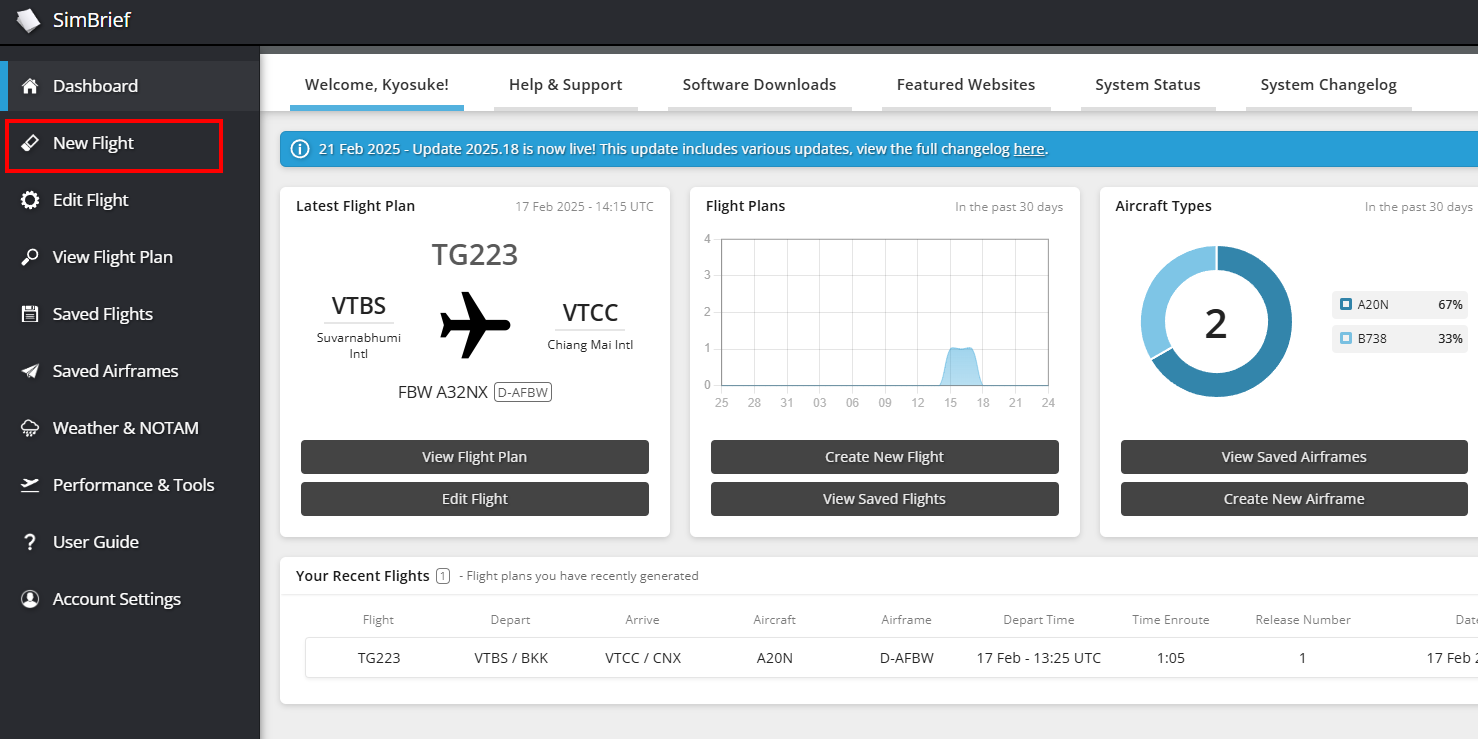
トップメニューの左側から「New Flight」をクリックして新しいフライトプランを作成します。
③基本情報の入力
以下を入力します。★は必須
・Flight Number:便名 例)JA82AN
・★Depart:出発空港 例)RJOO(大阪伊丹空港)
・★Arrive:到着空港 例)RJOM(松山空港)
・★Aircraft Type:機種 例)B738-B737-800(PMDG)、A20N-A320-200N(FlyByWire)
・★Variant or Airframe:機体バージョン 例)PMDG、FlyByWire
・Altitude: 巡航高度 自動で入ります。指定したい場合は入力
・DepatureRunway:出発滑走路 自動で入ります。指定したい場合は入力
・ArribalRunway:到着滑走路 自動で入ります。指定したい場合は入力
・Passengers:乗客数 自動で入ります。指定したい場合は入力

④飛行ルートの設定
上記を入力すると「Route」 セクションで、推奨ルートが自動生成されます。必要に応じて選択、編集しますが自動生成されたルートを使用するのがおすすめです。
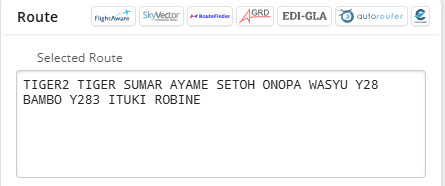
上記が大阪伊丹空港から松山空港までで作成されたルートです。TIGER2がSID(出発経路)、TIGER、SUMARとWaypointを経由していき、WASYUからY28という航空路を使用しBAMBO、そしてY283という航空路を使用してITUKIまで向かいます。ROBINEがSTAR(到着経路)です。
⑤フライトの保存
今後、使用するために「Save Flight」を選択しフライトを任意の名前で保存しておきます。
次回からは「Saved Flights」から呼び出せます。
⑥運航計画書の作成
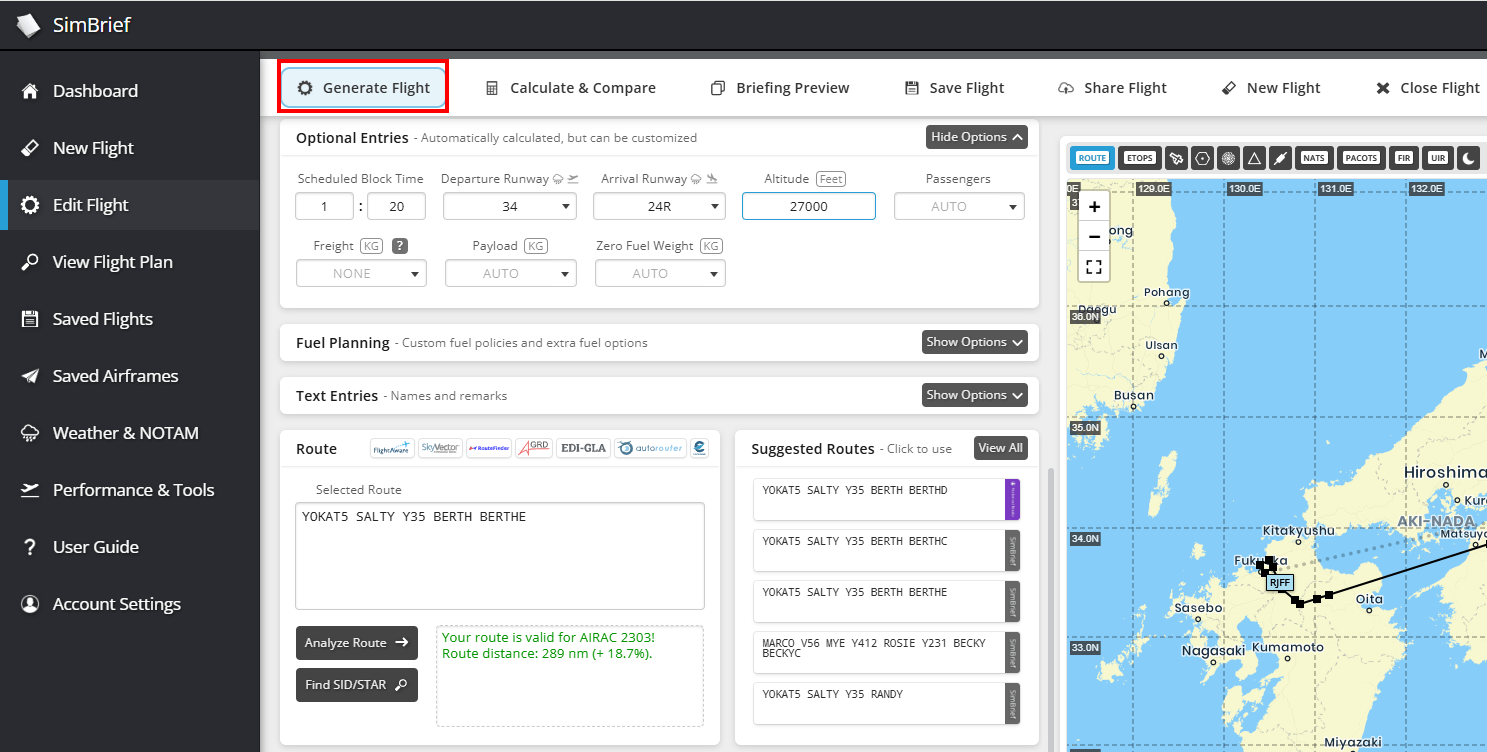
「Generate Flight」をクリックして、運航計画書を生成します。
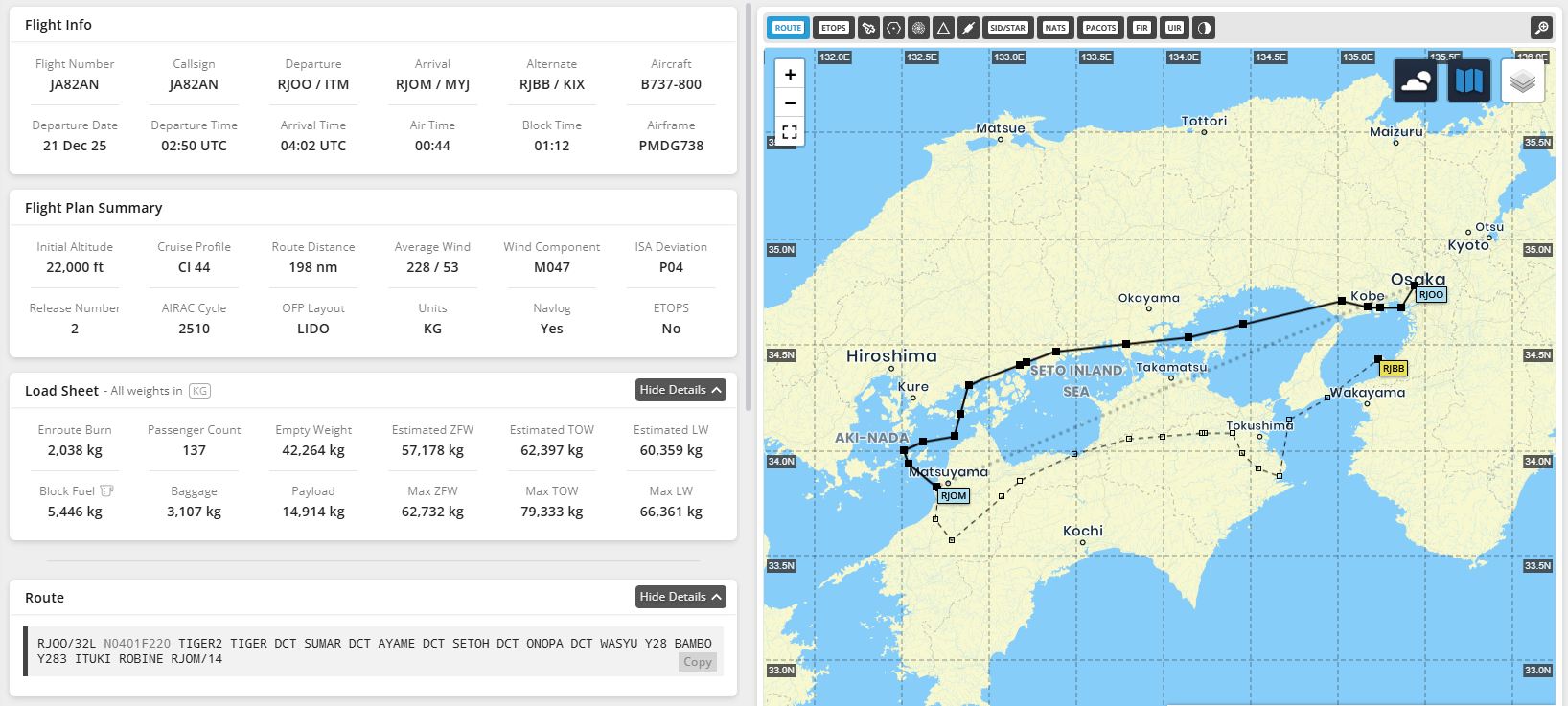
詳細なフライトプランが表示されます。飛行高度や必要な燃料も計算されています。
4.Little Navmapでの飛行経路作成
Little NavmapはPCにインストールして使うソフトです。詳細な地図上で飛行経路、そして飛行中は自機の位置を地図上に表示してくれます。視覚的には分かりやすいですが、自身で経路を作成する必要があります。燃料計算もできますが、設定や情報のインプットが難しいです。
Little Navmapのインストール方法や基本的な使い方はこちらの記事で紹介しています。
①出発空港と到着空港を選択
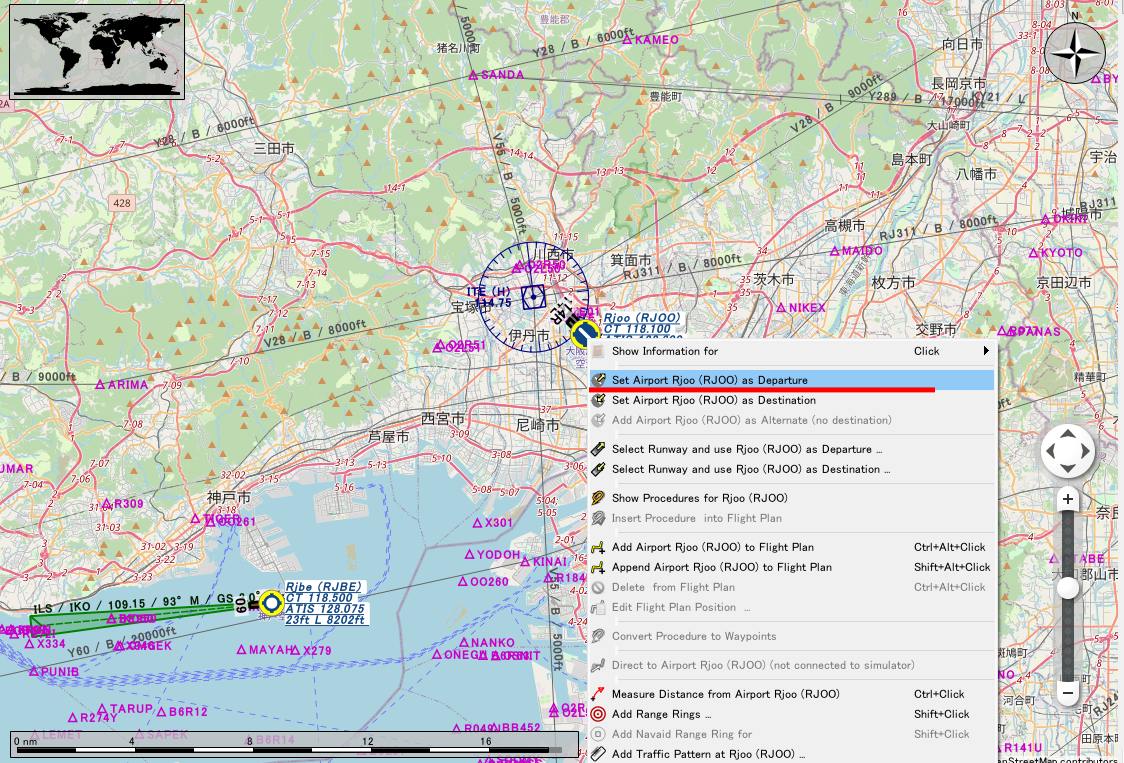
マップ上で出発する空港を右クリックして「Set Airport xxxx(XXXX) as Depature」を選択します。
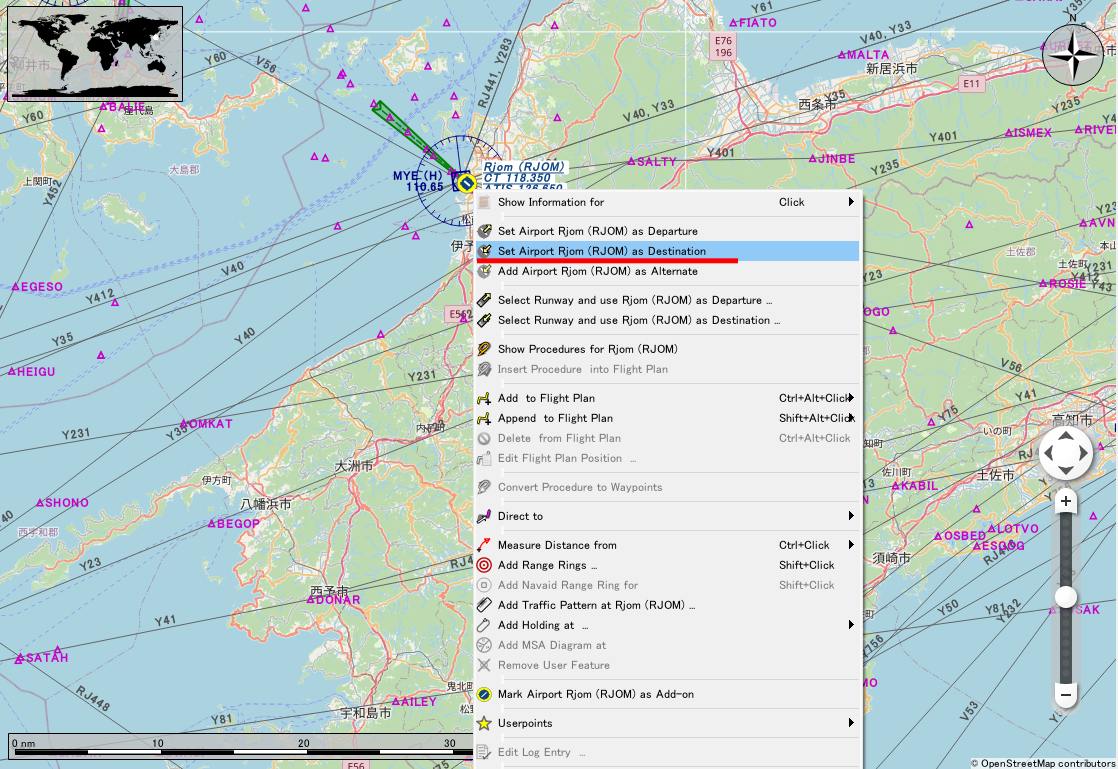
続いて、到着空港を右クリックして「Set Airport xxxx(XXXX) as Destination」を選択します。
一本の線で結ばれます。
②離発着の経路作成
出発経路(SID)と到着経路(STAR)を指定します。
出発空港を右クリックして「Show Depature Procedures for xxxx(XXXX) 」を選択します。
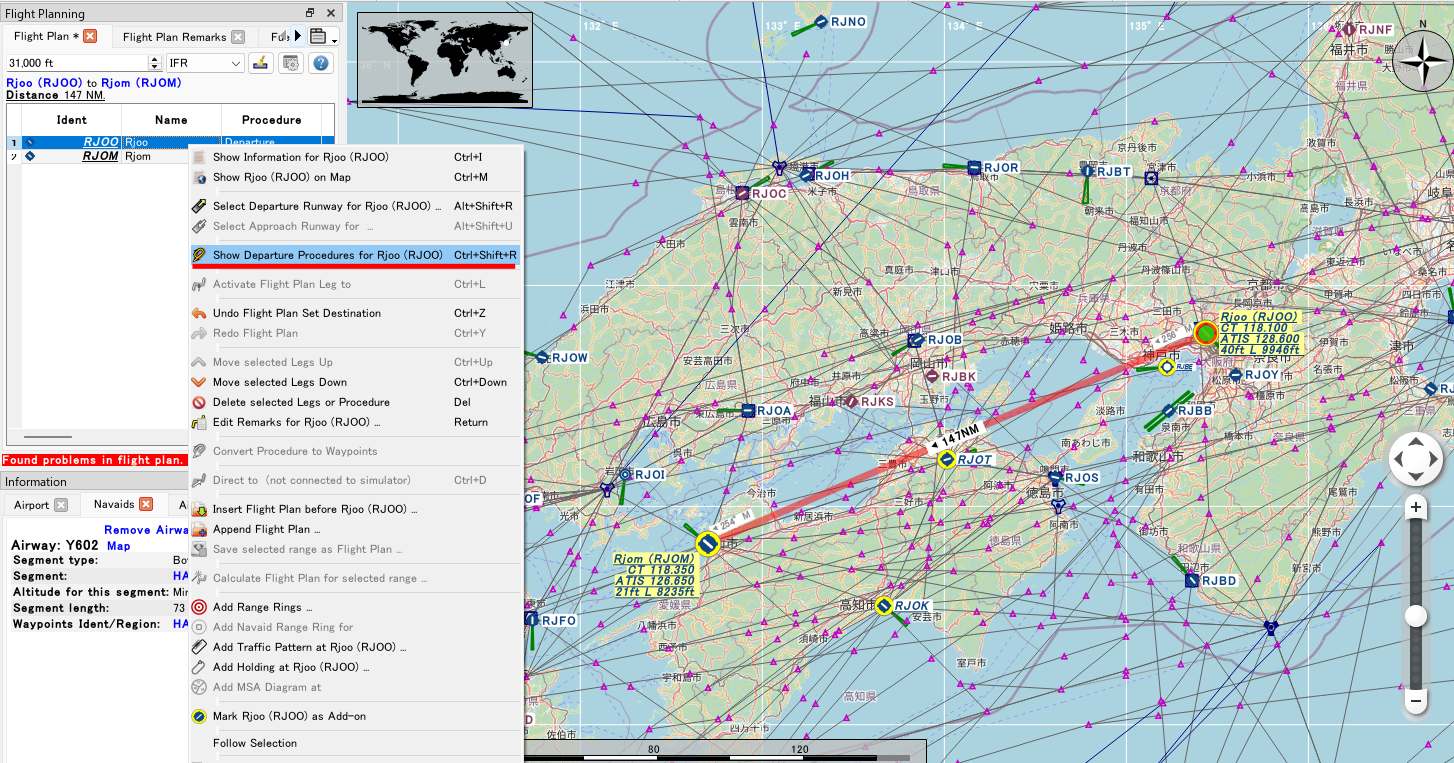
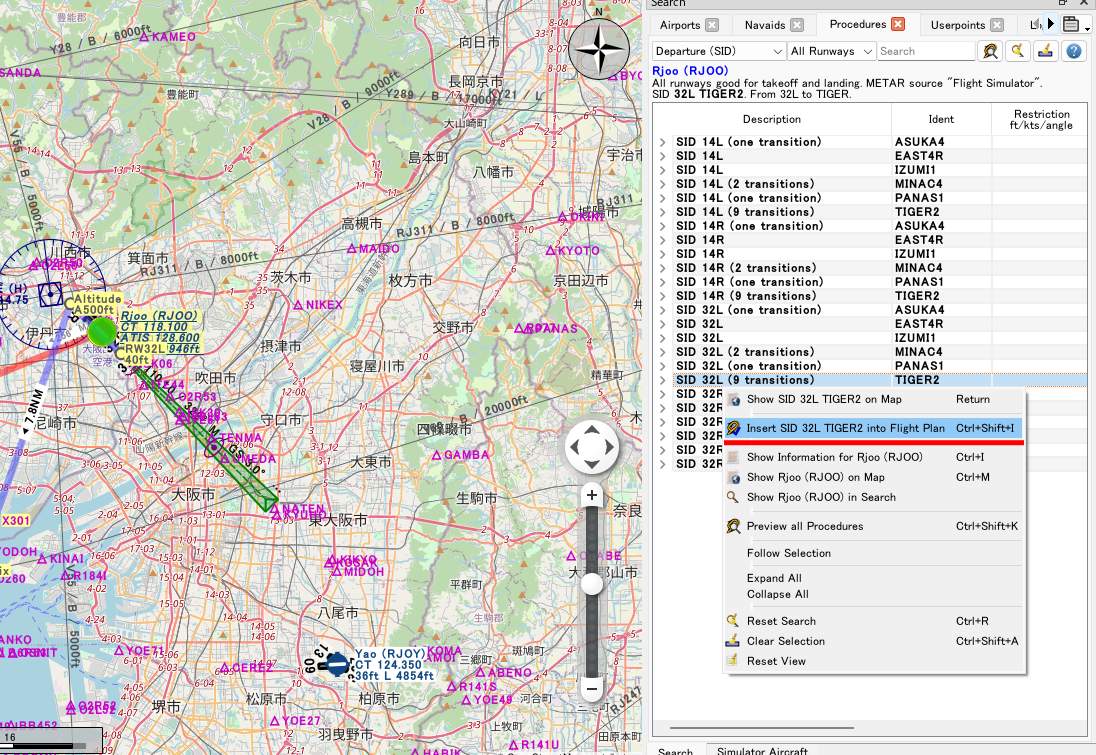
右側に選択可能なSIDが表示されます。地図上に選択した出発経路が表示されるので飛行する方向から選択します。

使用するSIDを選択して「Inser SID 〇〇 into Flight Plan」を選択します。
続いて、到着空港を右クリックして「Show Arrival、Approach Procedures for xxxx(XXXX) 」を選択します。

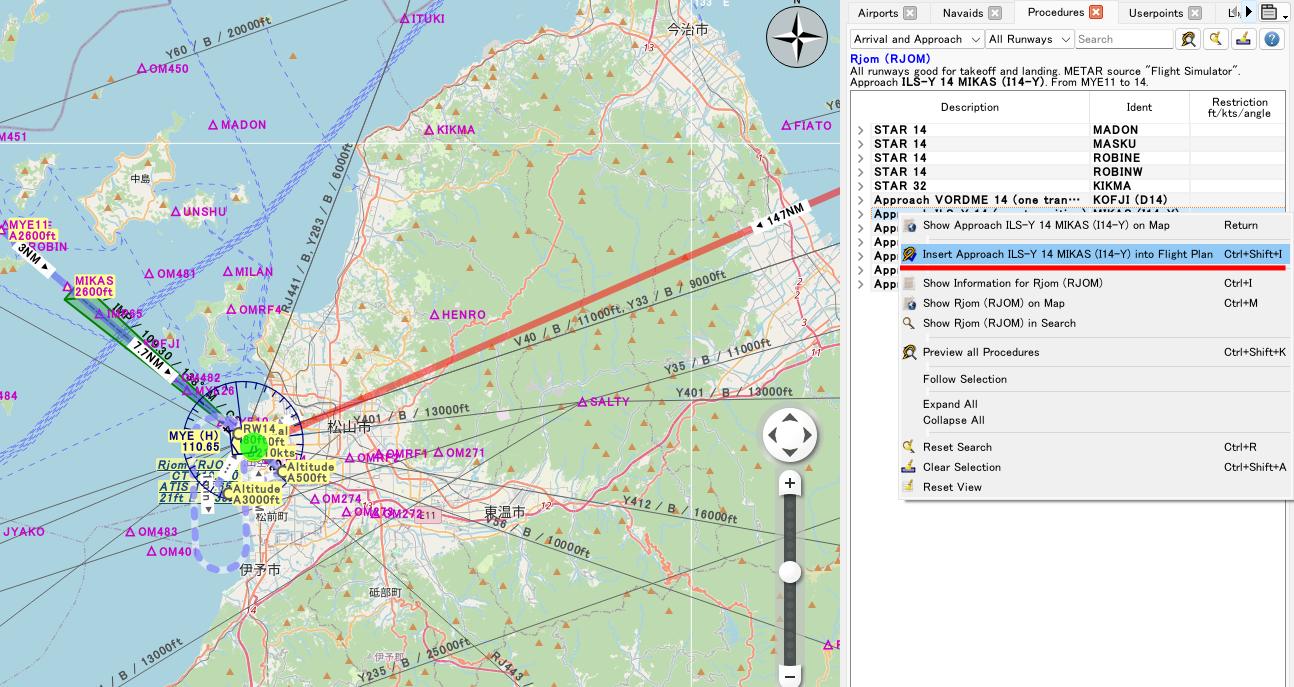
右側に選択可能なApproach[下段]とSTAR(到着経路)[上段]が表示されます。初めにApproach(滑走路へ着陸するための最終コース※ILSなど)を選択します。
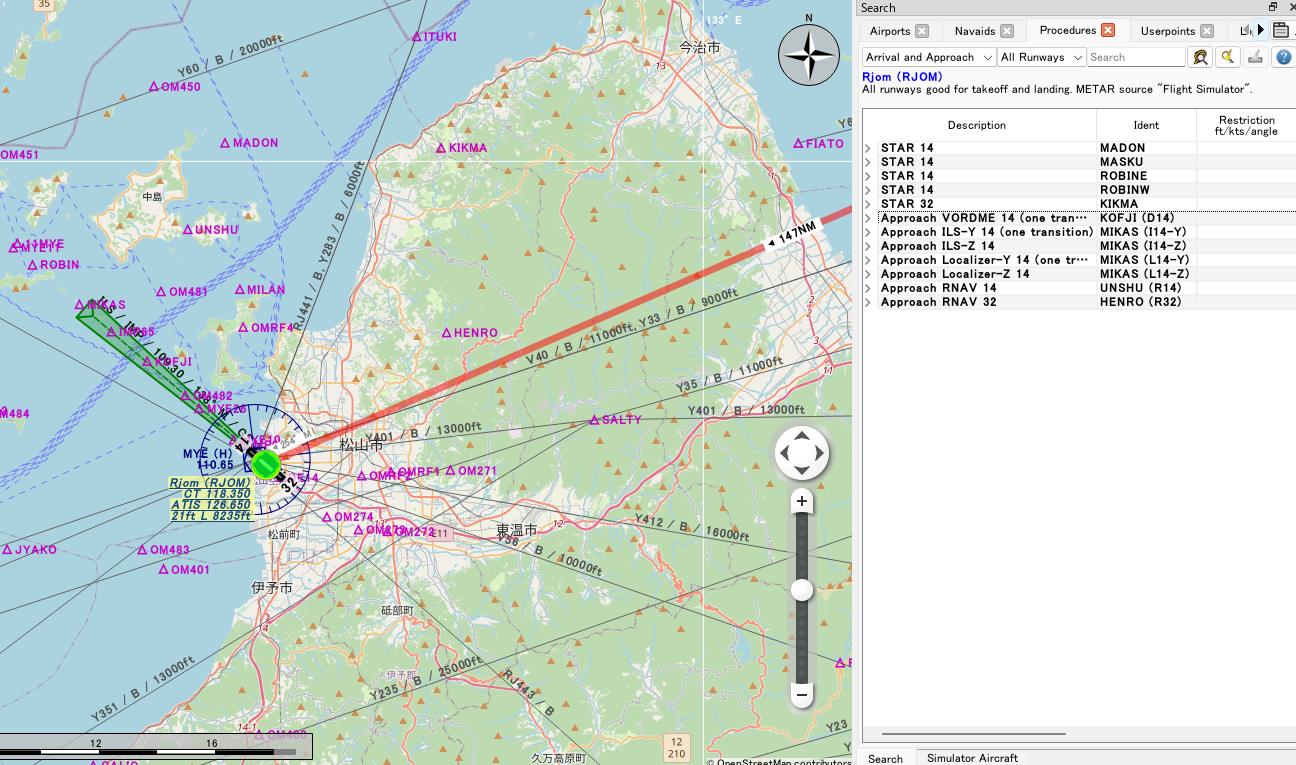
使用するApproachを選択して「Inser Approach 〇〇 into Flight Plan」を選択します。
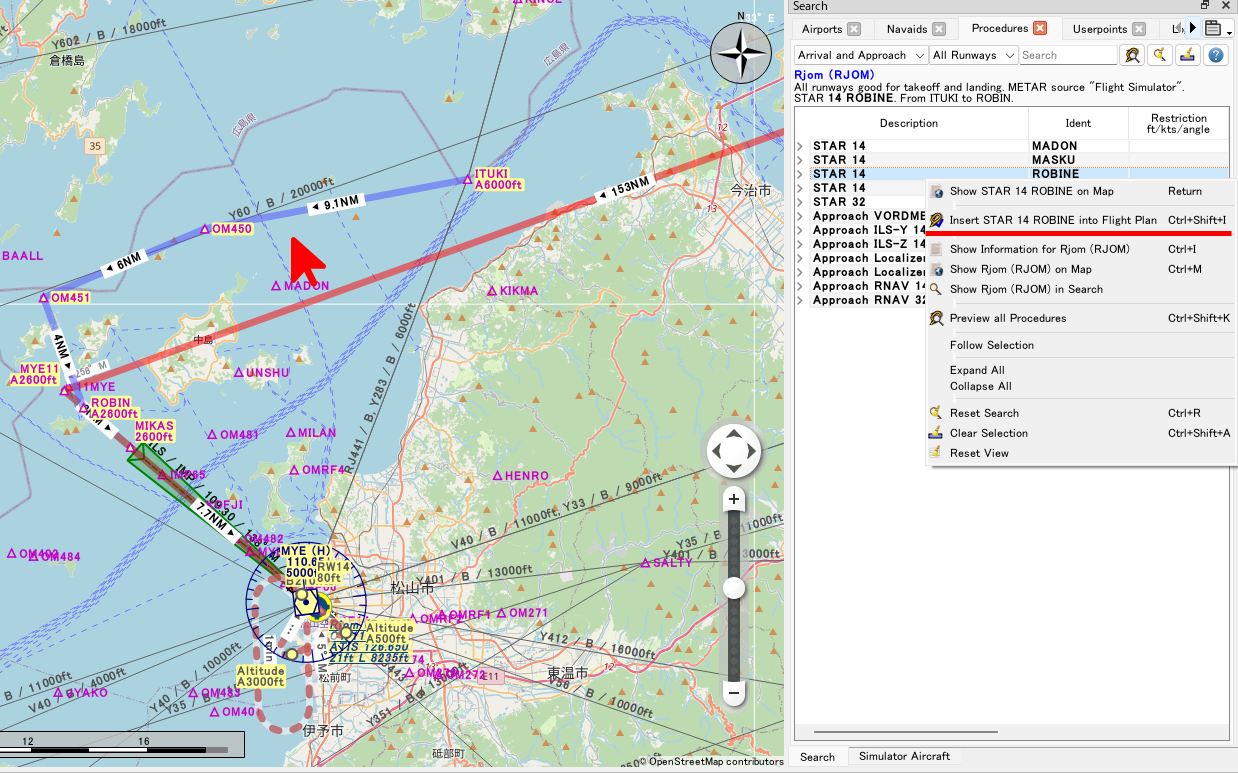
続いて使用するSTARを選択して「Inser STAR 〇〇 into Flight Plan」を選択します。
STARも選択すると地図上に経路が表示されるので飛行してくる方向から選択します。
③途中経路の作成
これで、出発空港とSID、到着空港の滑走路、STARがつながりました。
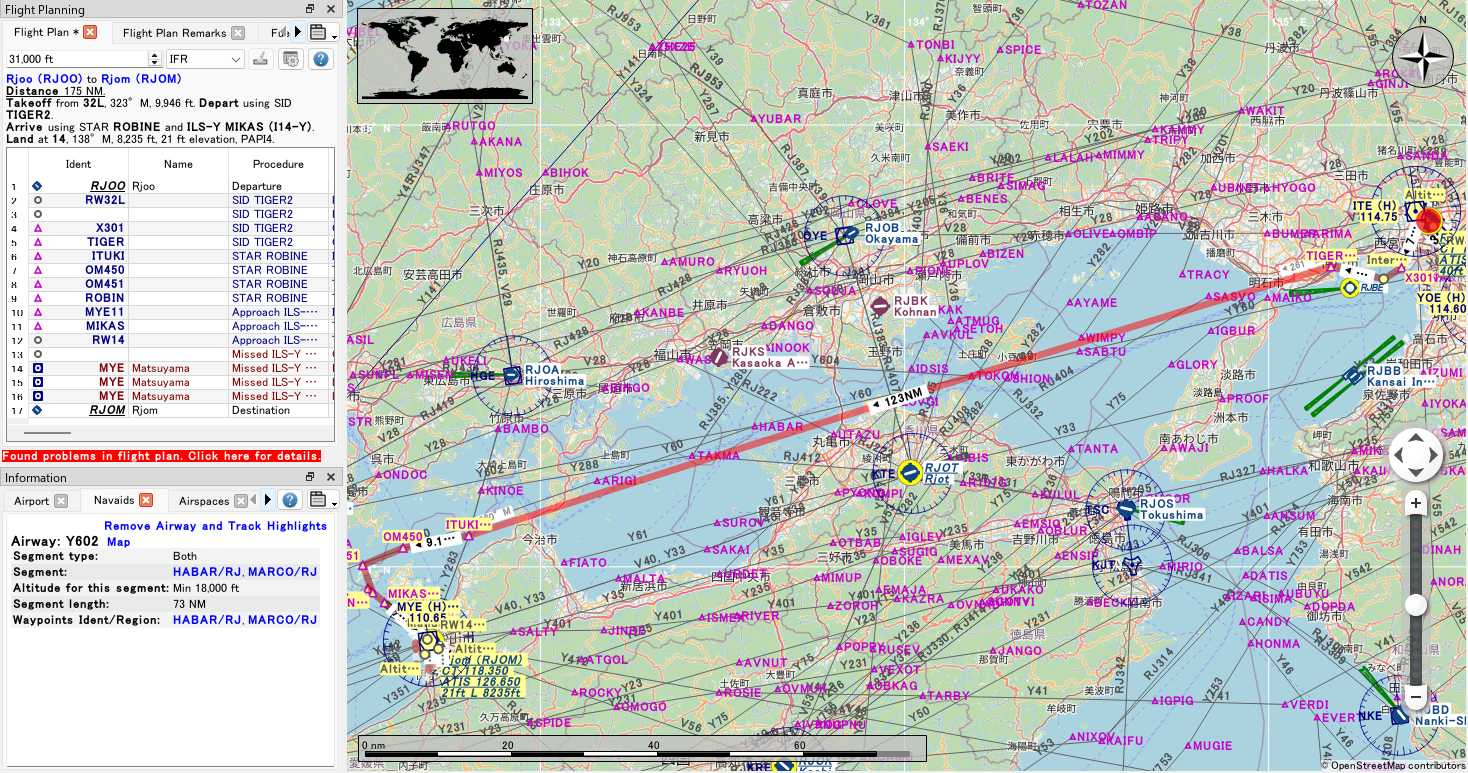
途中のWaypointを「Add Pisiton to Flight Plan」で追加していきます。航空路も表示されるので参考にします。
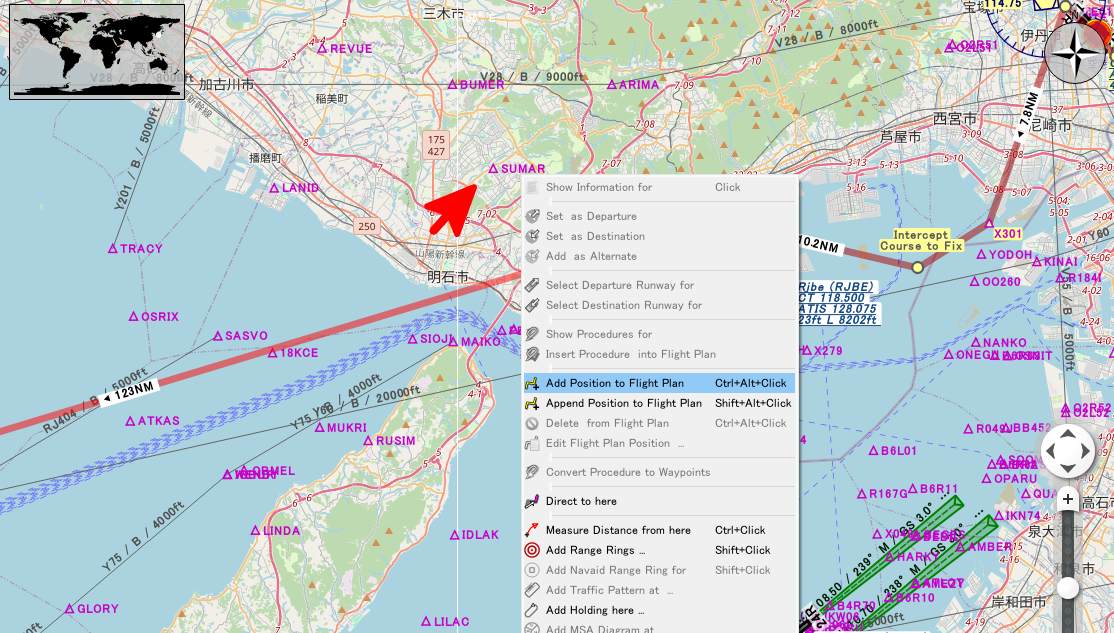
Waypoint、航空路はこちらで表示のON/OFFが選択できます。

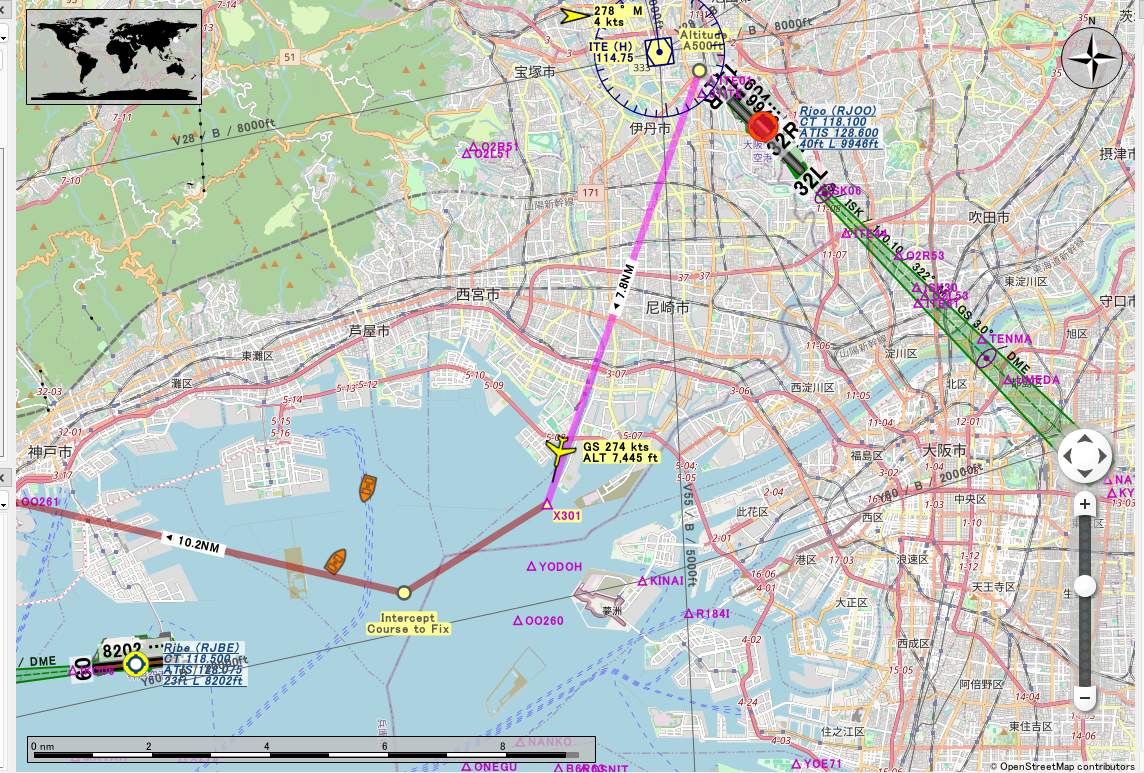
3のSimBriefで作成したルートと同じIFRルートを作成することができました。
左側のFlightPlanで飛行高度を入力します。こちらで途中のWaipointを追加したり削除することができます。

Little Navmapは飛行中は自機の位置を地図上に表示してくれるので、飛行経路が誤っていないかも分かりやすく、遊覧飛行にも使えます。※中央の黄色い飛行機マークが自機
5.MSFS標準機能での経路作成
MSFSの標準機能でもIFR経路の作成が可能です。外部ツールを使わずに「とりあえずIFRで飛びたい」という時に最適です。ただし実際の飛行経路とはかなり異なります。
「WORLD MAP」で出発空港と到着空港を指定したら左上のルート選択をVFR(有視界飛行)からIFR(計器飛行)へ変更します。
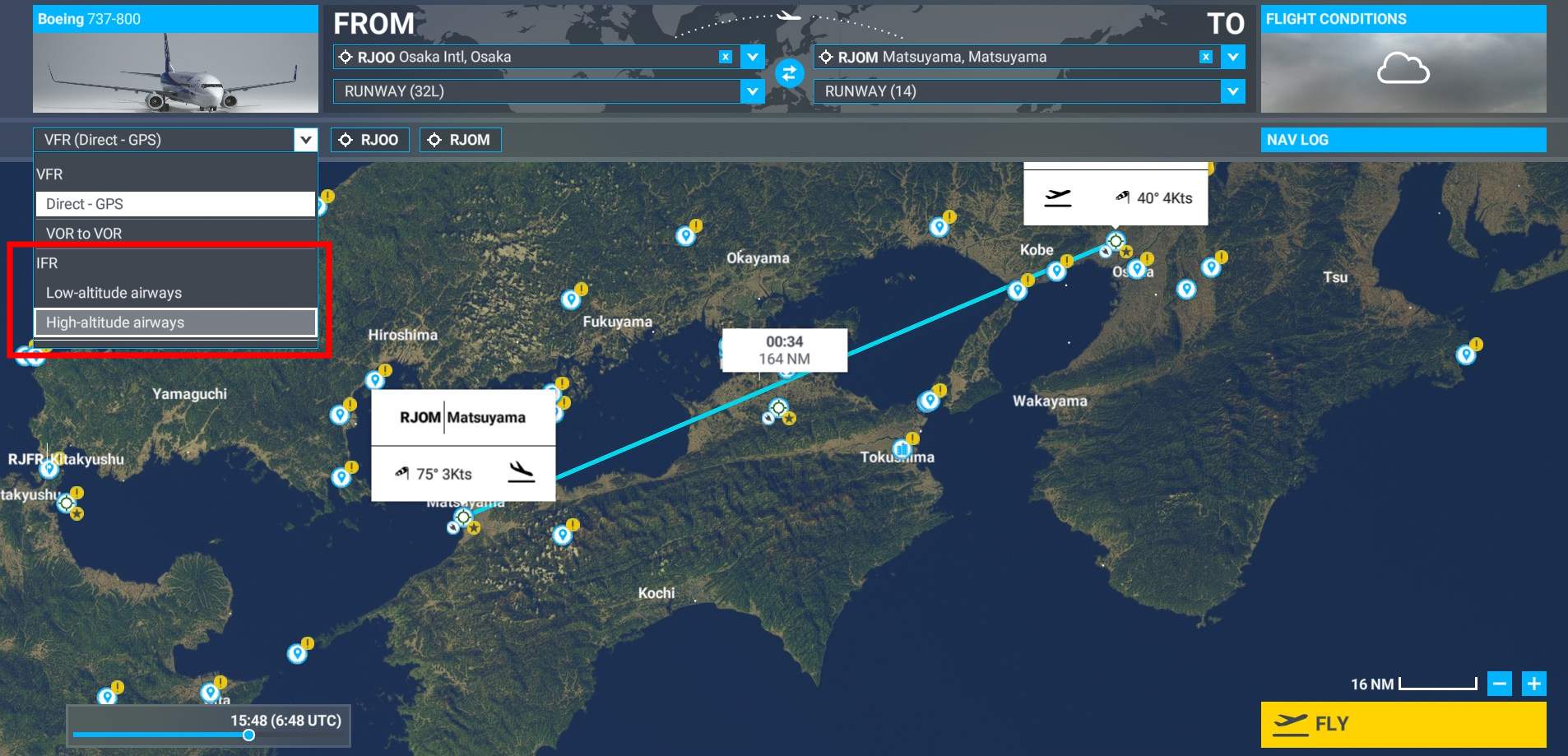
途中経路がWaypointへ変わります。また、SID(出発経路)、STAR(到着経路)も選択可能ですが、リアルなSID、STARではありません。これは、MSFSが独自のAIRACデータを使用しているからです。
有料の「Navigraph」を導入することでリアルなAIRACへ変更することができますが、これに関してはMSFSとAIRAC(ナビデータ)の関係を記載してこちらの記事を参考にしてください。

6.まとめ
飛行経路(IFR)の調べ方と作り方を3つ紹介しましたが、私はSimBriefでルートを自動作成し、Little Navmapで同じ経路を設定して飛行しています。そうすることで実機に近いルートを飛行しながら、飛行位置をLittle Navmapで確認することができます。
コメント