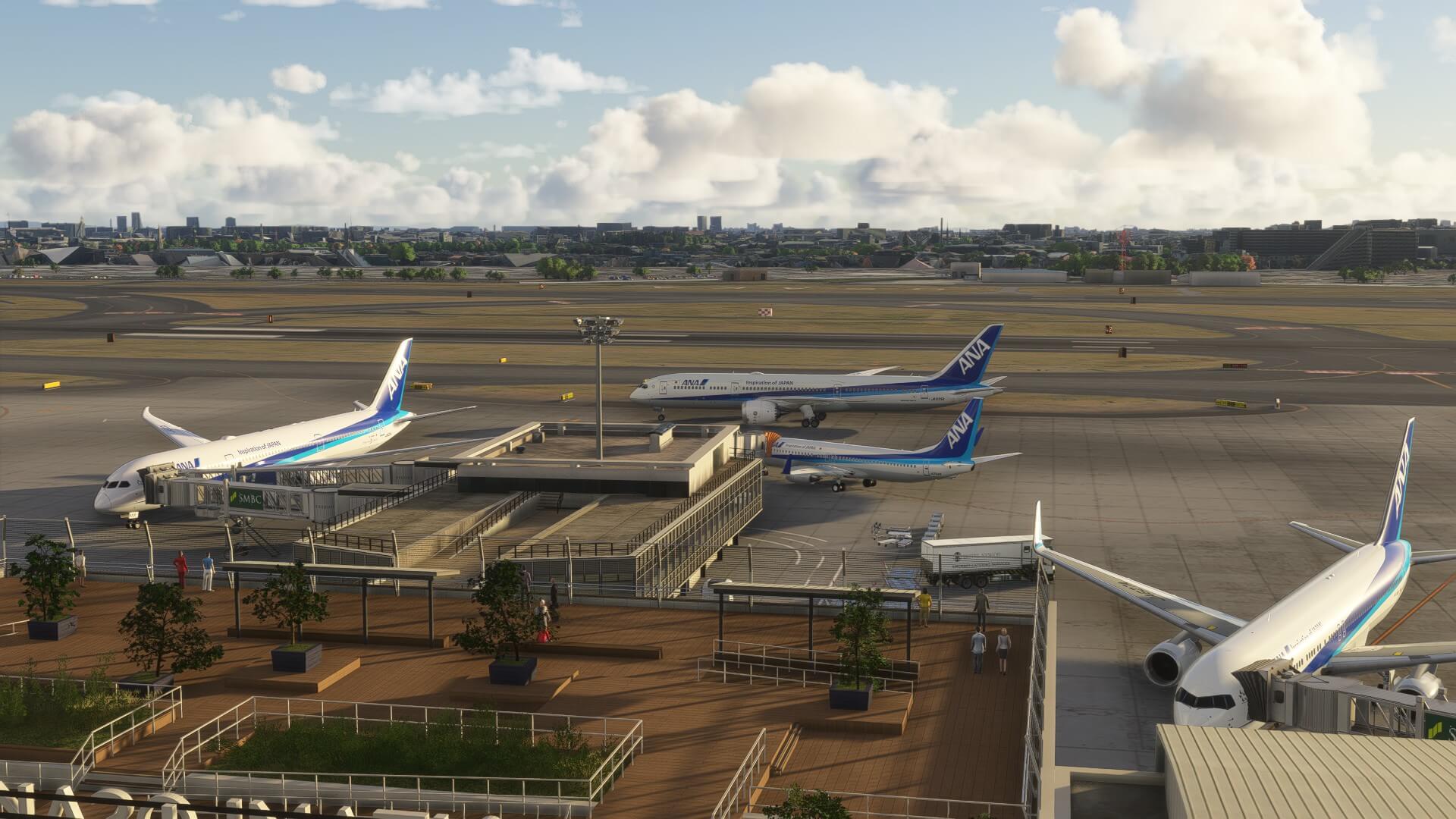
MSFS2024のカメラ操作で使用できる、便利な操作、キーアサインをいくつかご紹介します。個人的な好みも含まれますが参考になれば幸いです。自由にコントローラへアサインしたり、別のキーに割り当てることもできます。
1. デフォルト(正面、中央)視点に戻す(コックピット)
コックピットでは、景色を眺めたり、スイッチを操作したり、PFD、MFDのディスプレイを見たり、視点が動きます。1つのキーでデフォルトの正面、中央を向いた視点へ戻すことができます。
コントローラへも割り当てておくと便利です。
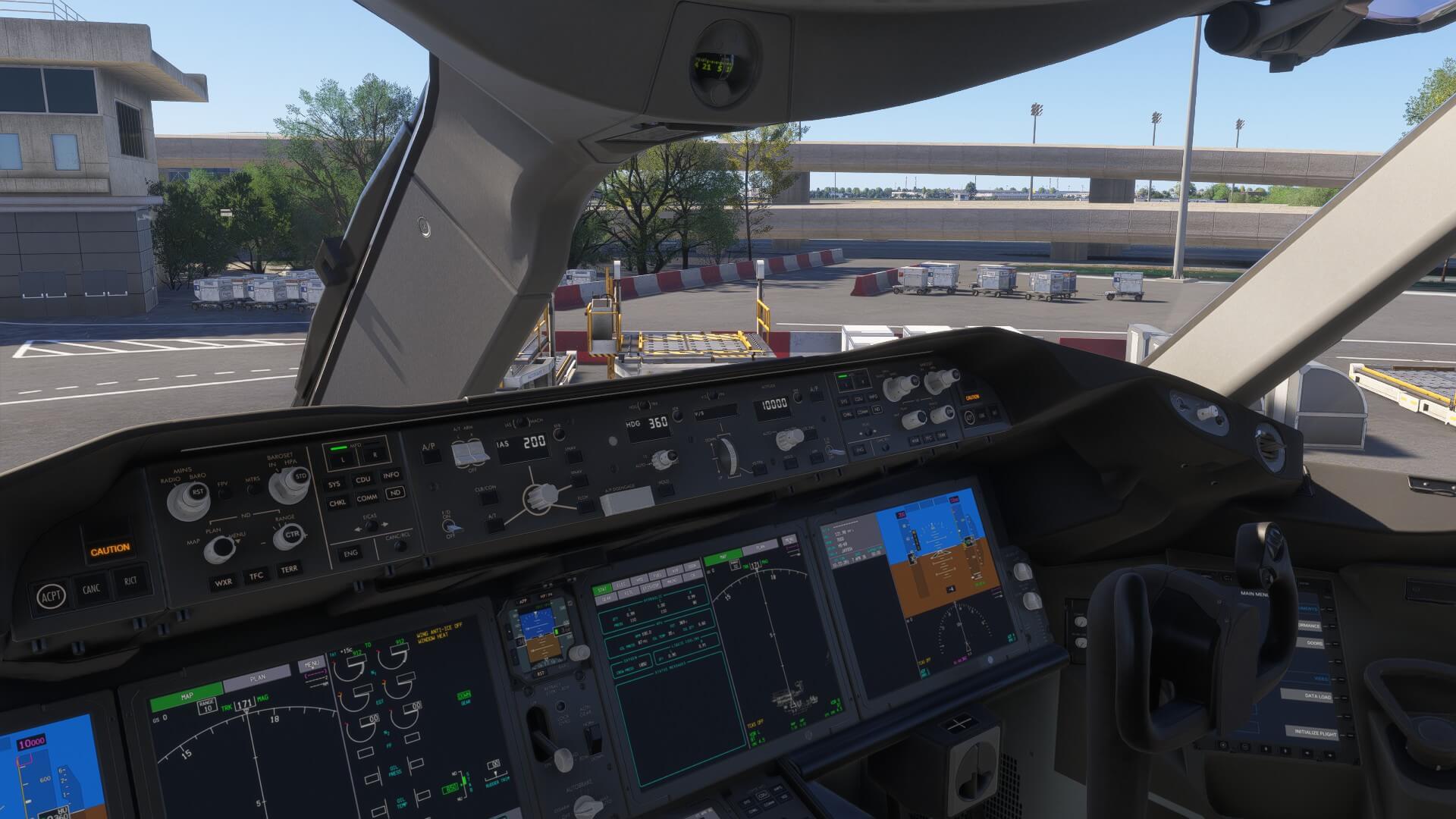
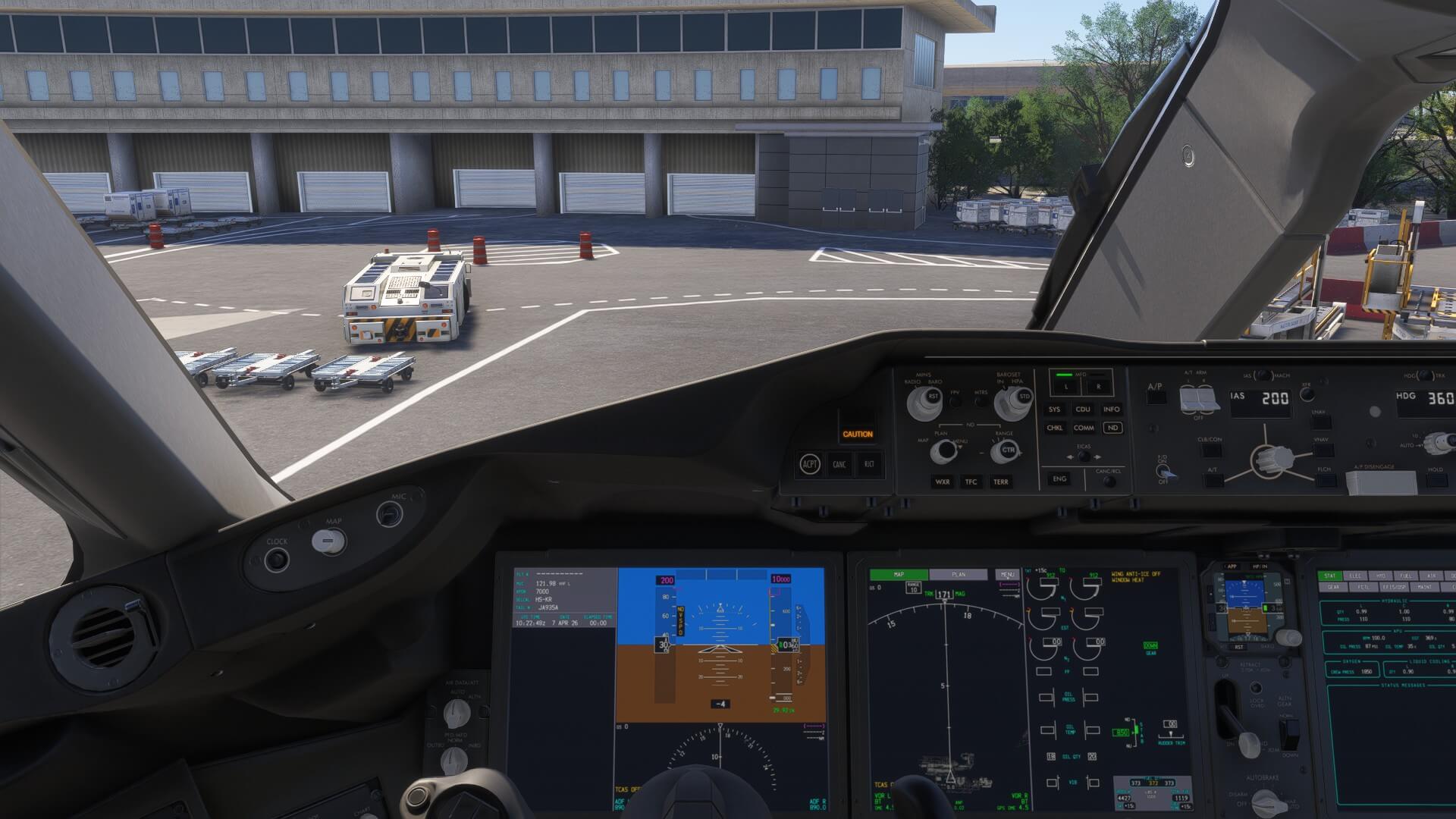
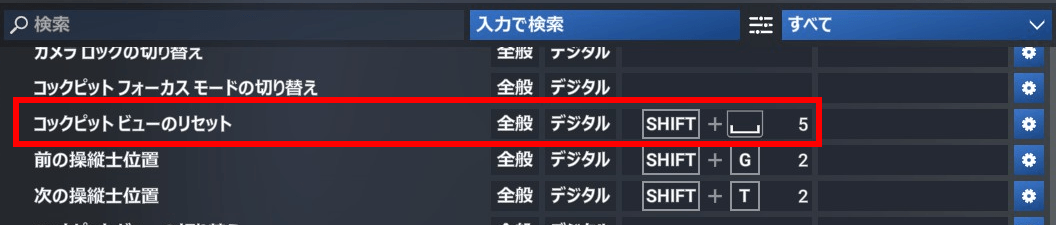
名称 [設定箇所]:コックピットビューのリセット [カメラ-コックピットカメラ]
キーアサイン(デフォルト):SHIFT+スペースキー
2.コックピット内の自由移動(前後・左右・上下)
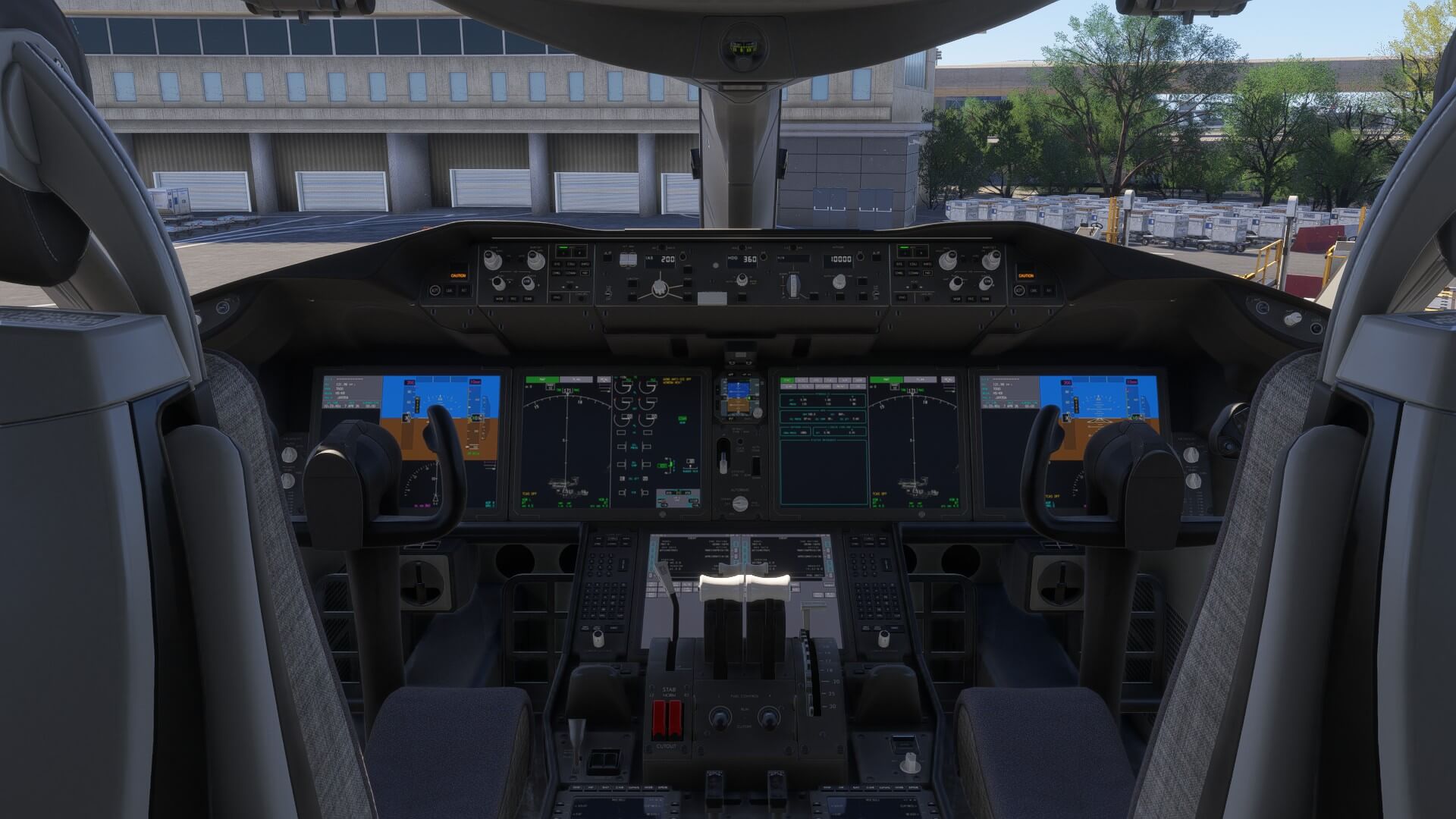
コックピットで、もう少し右のスイッチを見たい、座席の高さを少し上げたいなどといったときに便利です。
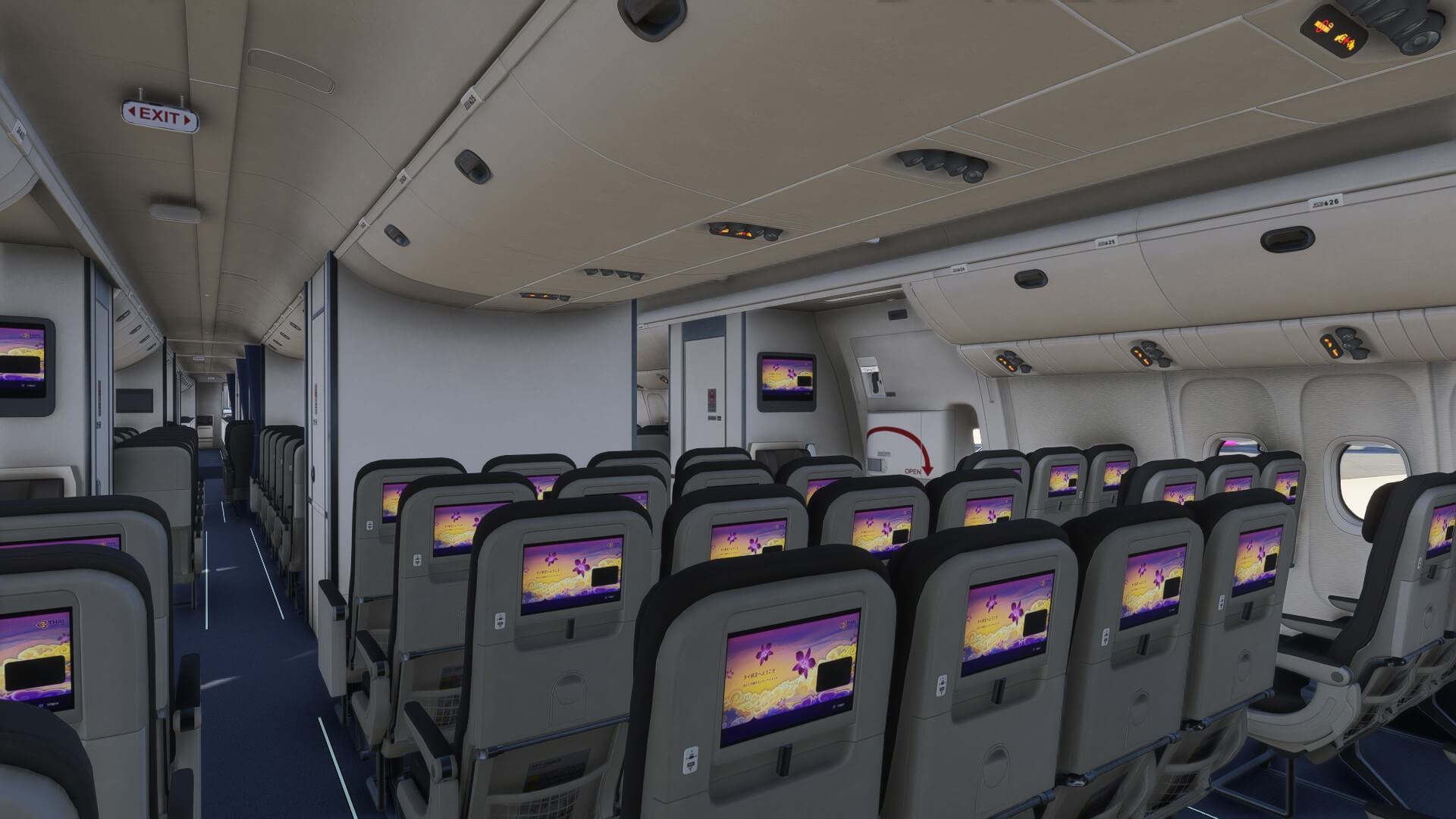
また、客室を自由に歩き回ることもできます(客室が作りこまれた機体のみ)。
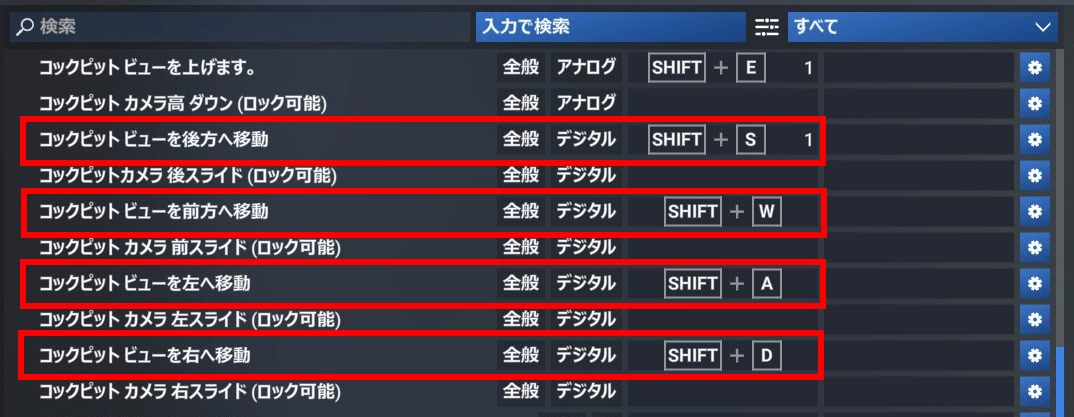
名称 [設定箇所]:コックピットビューを〇〇へ移動 [カメラ-コックピットカメラ]
キーアサイン(デフォルト):SHIFT+W(前方)、SHIFT+S(後方)、SHIFT+A(左)、SHIFT+D(右)
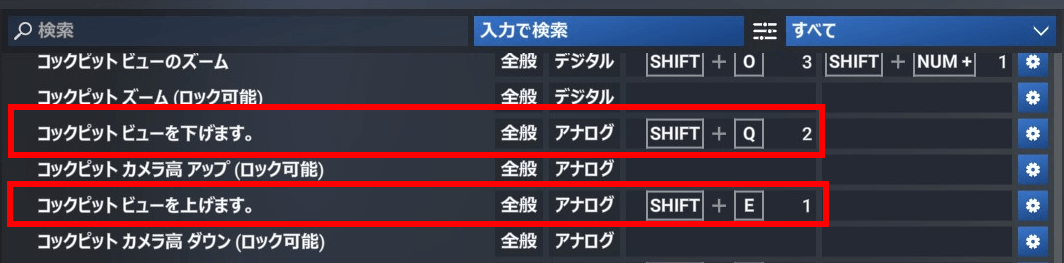
名称 [設定箇所]:コックピットビューを上げます。下げます。 [カメラ-コックピットカメラ]
キーアサイン(デフォルト):SHIFT+E(上げる)、SHIFT+Q(下げる)
3.フォローモードと視点リセット(ドローンカメラ)
機体を外から眺めるドローンカメラは景色や、機体を撮影するのに便利ですが、知っておくと便利なキーアサインを紹介します。
ドローンフォローモードをON(デフォルト)にすると機体の動きにカメラが追従し、OFFにするとカメラがその場に固定されます。
カメラを固定しておいて、大きな機体が移動してくるシーンを眺めることができます。
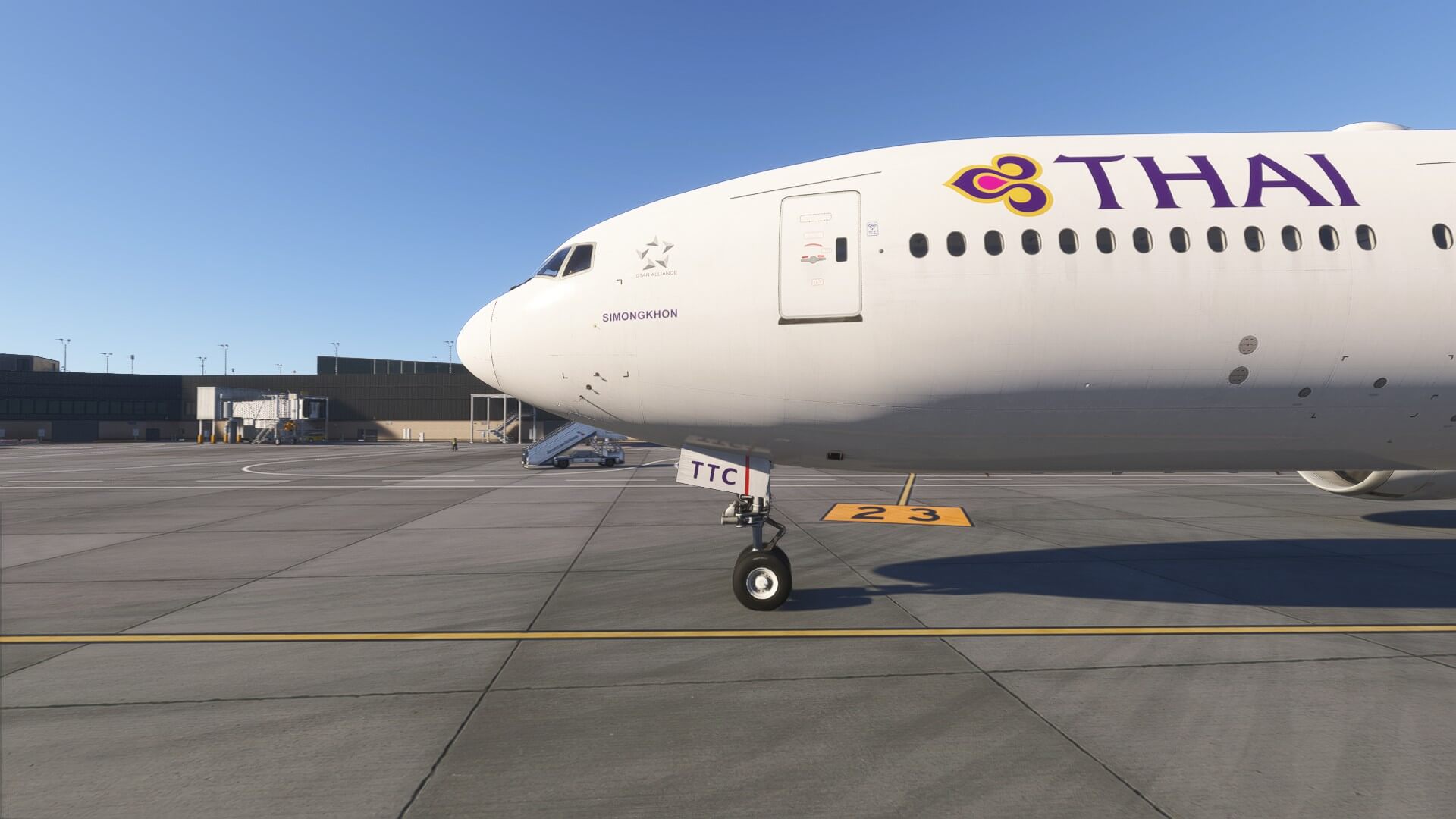
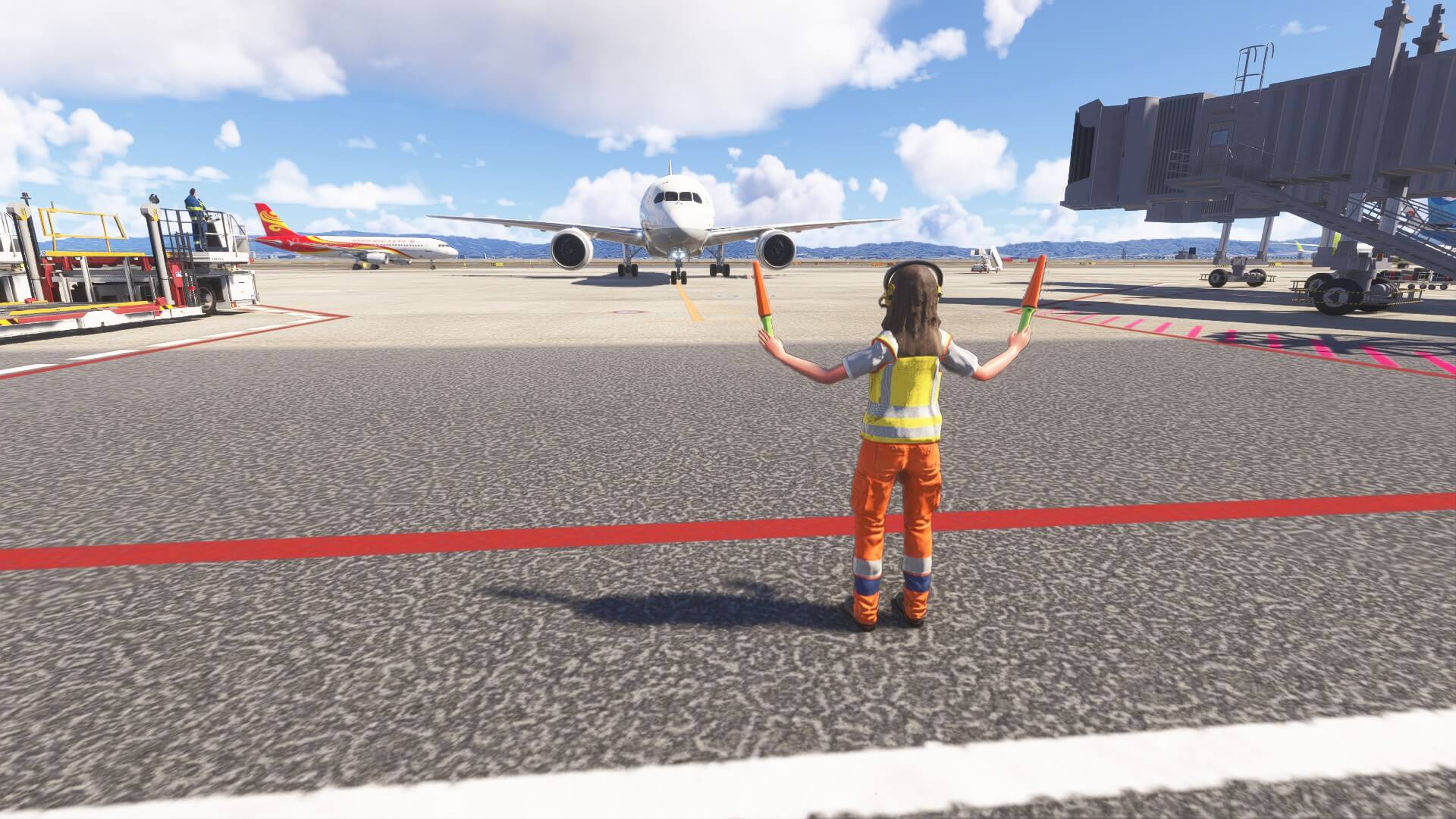
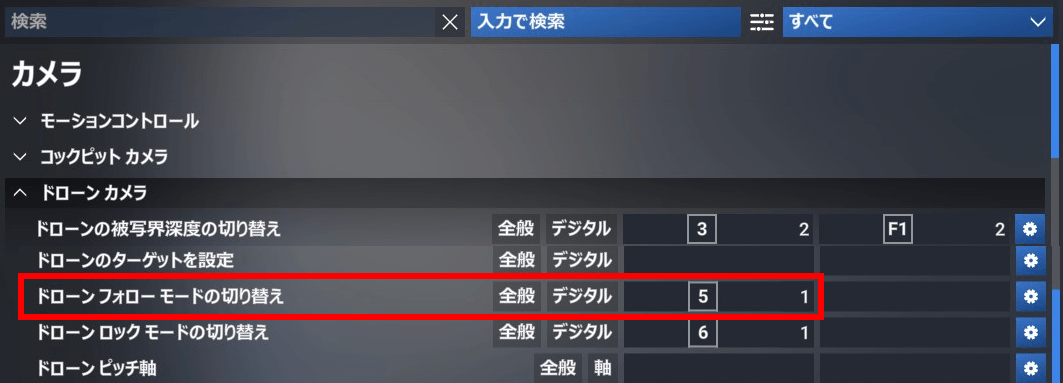
名称 [設定箇所]:ドローンフォローモードの切り替え [カメラ-ドローンカメラ]
キーアサイン(デフォルト):5
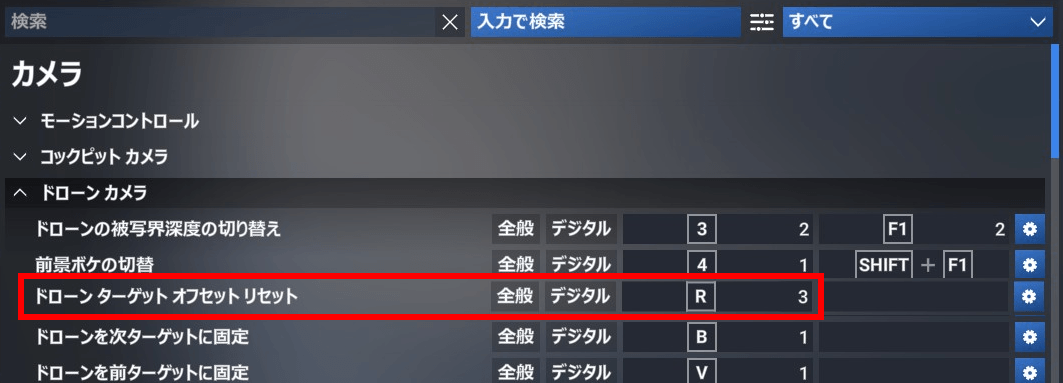
フォローモードをOFFにして離陸を眺めたりすると、ドローンが離れてしまうことがあります。視点リセットでドローンカメラをいつでも機体の背面に戻すことができます。
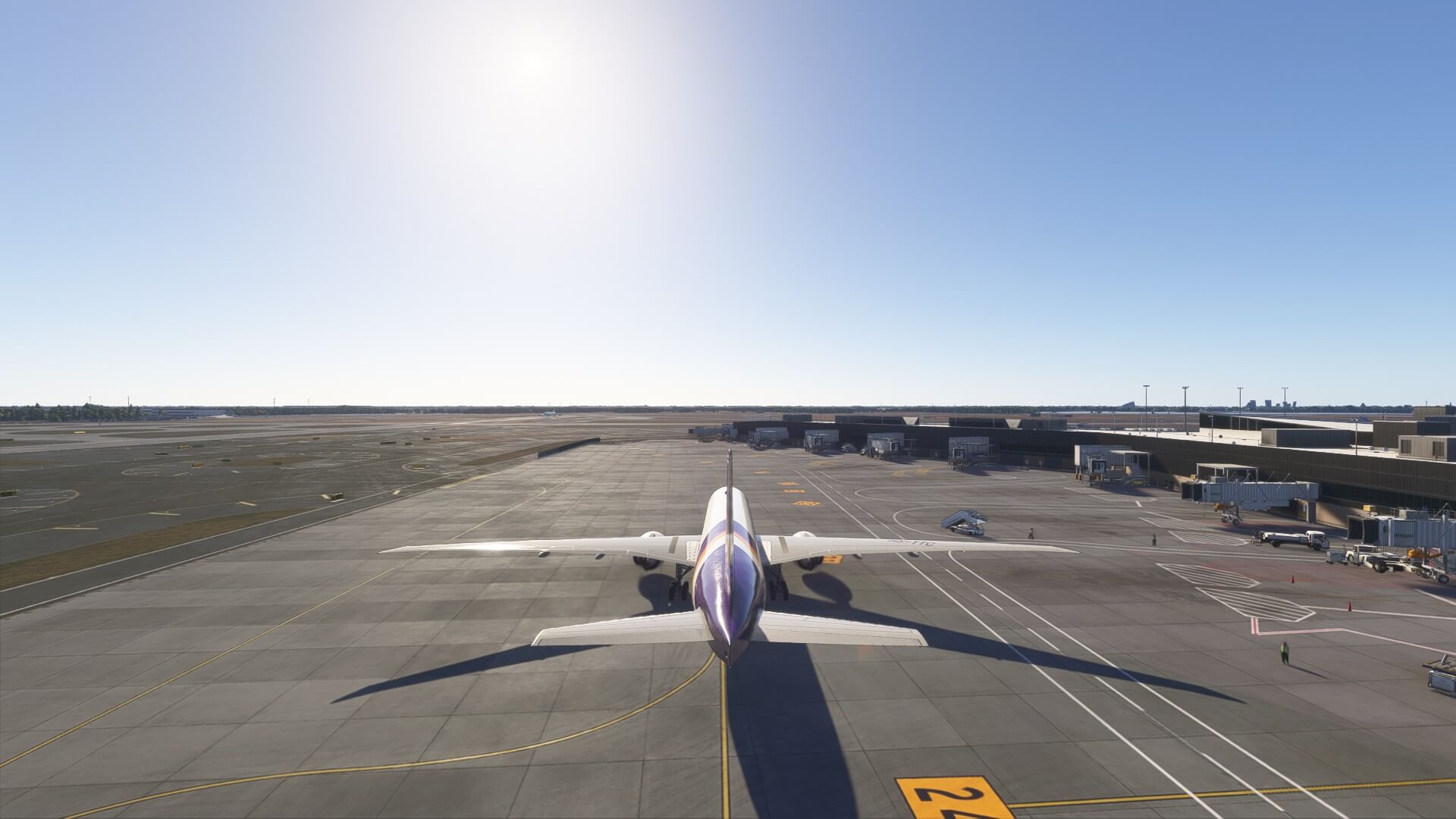
名称 [設定箇所]:ドローンターゲット オフセット リセット [カメラ-ドローンカメラ]
キーアサイン(デフォルト):R
4.ズームアップ/ダウンと移動速度(ドローンカメラ)
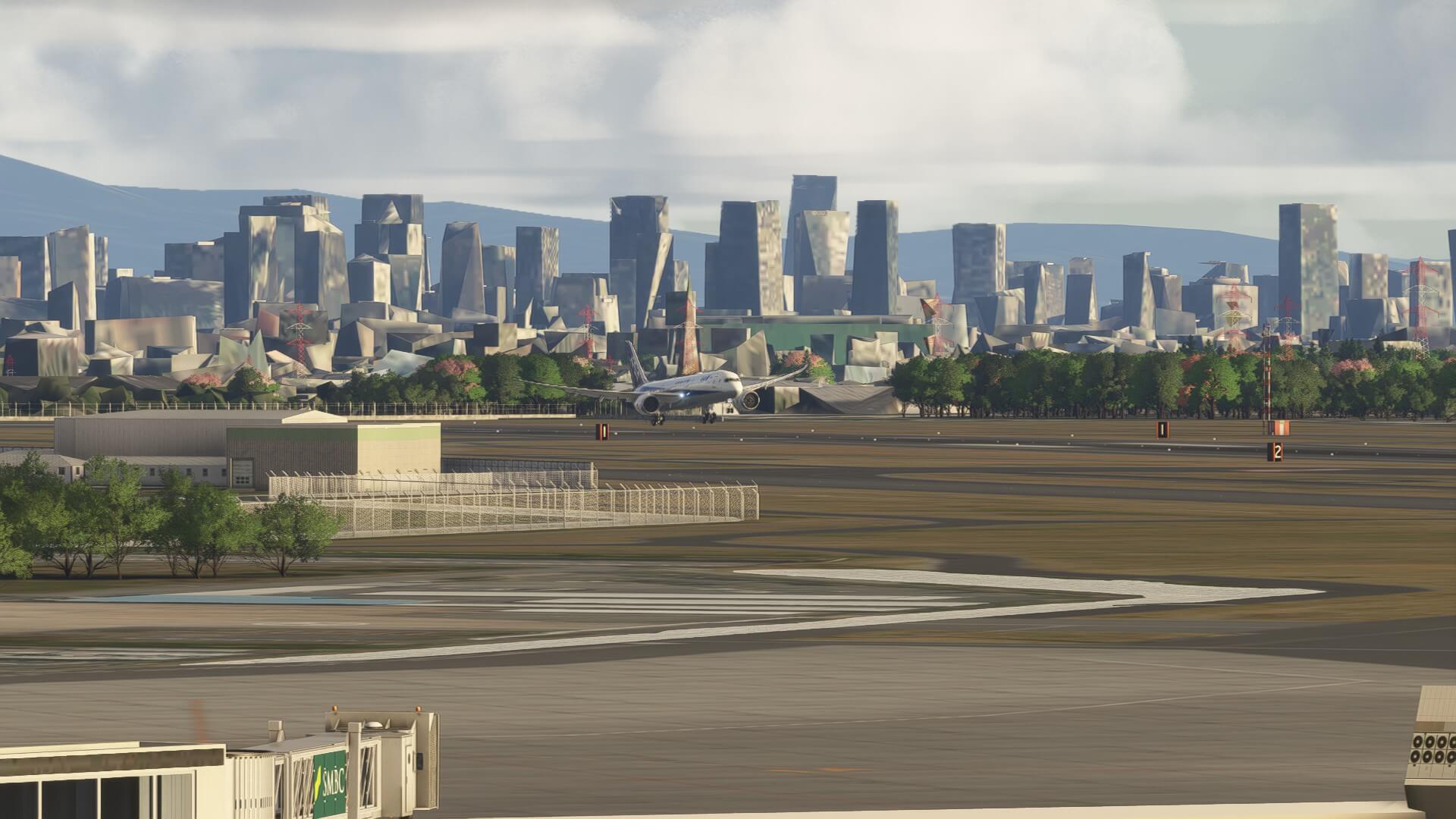
ドローンカメラはズームアップすることで、遠くの飛行機や景色を眺めることができます。
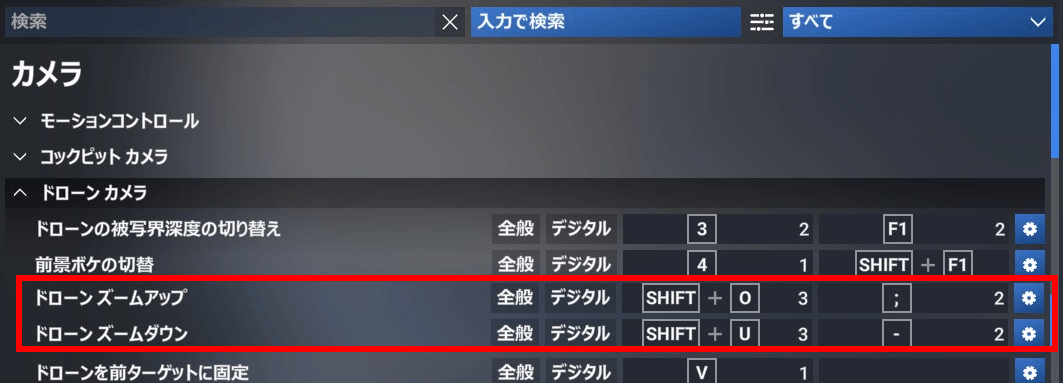
名称 [設定箇所]:ドローンズームアップ / ズームダウン [カメラ-ドローンカメラ]
キーアサイン(デフォルト):SHIFT+O / SHIFT+U
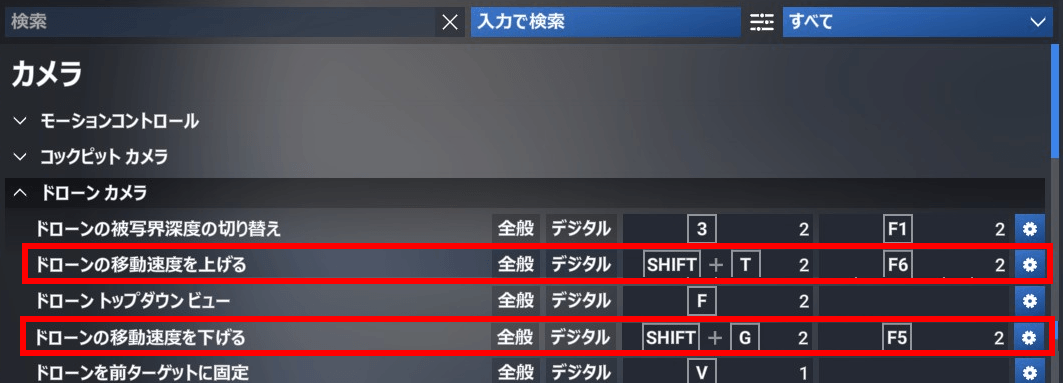
ドローンカメラの移動速度は変更することができます。
名称 [設定箇所]:ドローンの移動速度を上げる / 下げる [カメラ-ドローンカメラ]
キーアサイン(デフォルト):SHIFT+T / SHIFT+G
5.表示の切り替え(コックピット//ドローン)
MSFS2024では主に3つのカメラモードがあります。コックピット、外部視点、ドローンカメラです。
外部視点では機体を見下ろす状態で操縦できるので、タキシング、駐機する時に便利です。
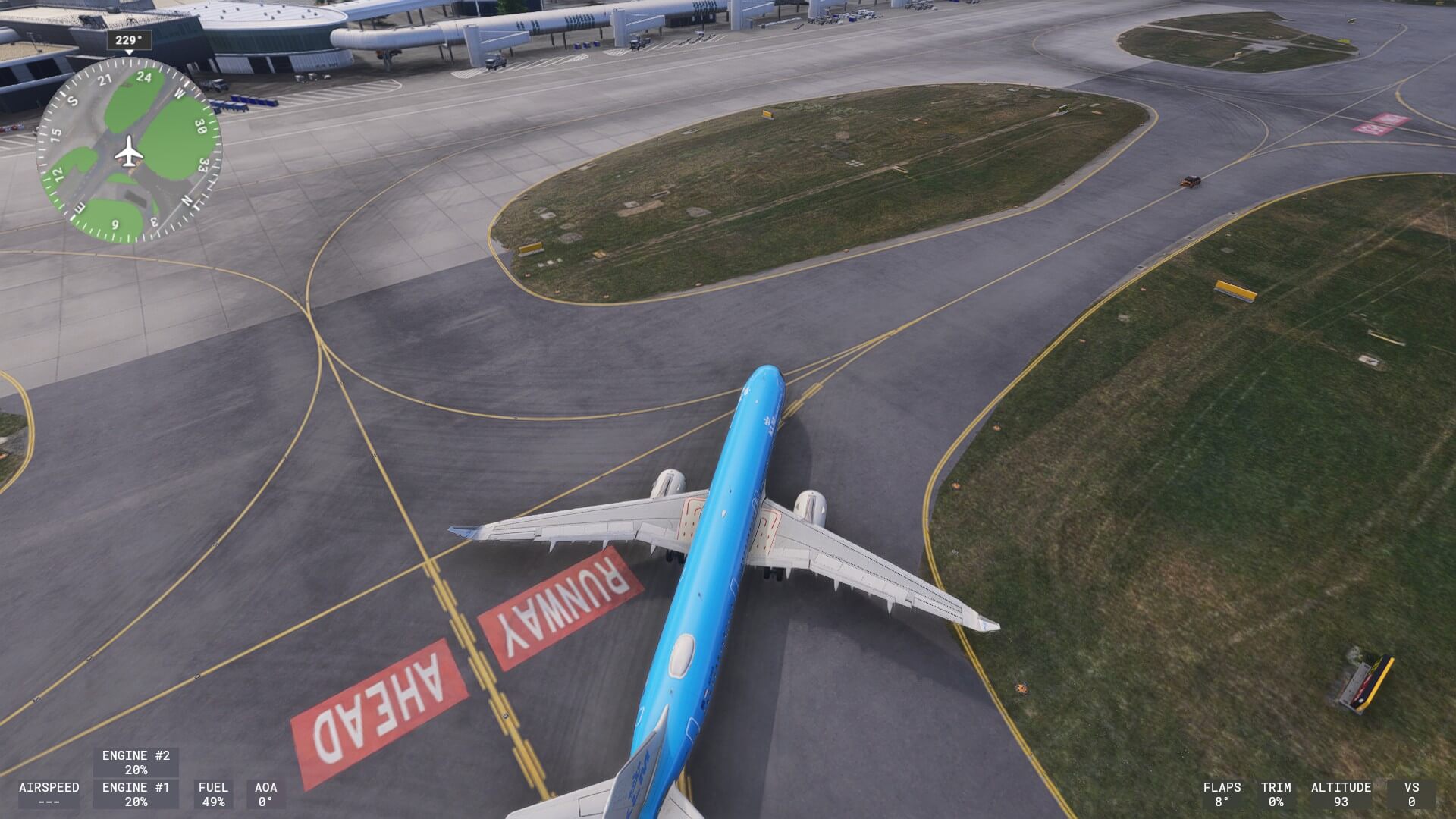
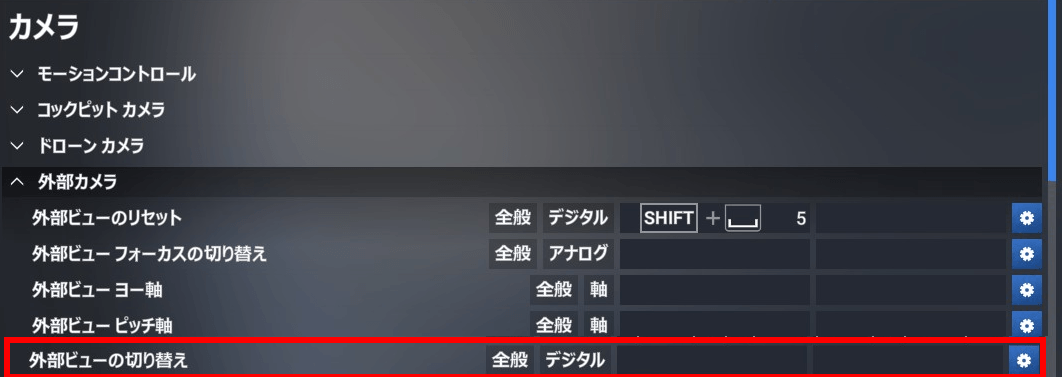
外部視点へは「外部ビューの切り替え [カメラ-外部カメラ]」へキーアサインすることで、キーやコントローラで一瞬で切り替えることができます。
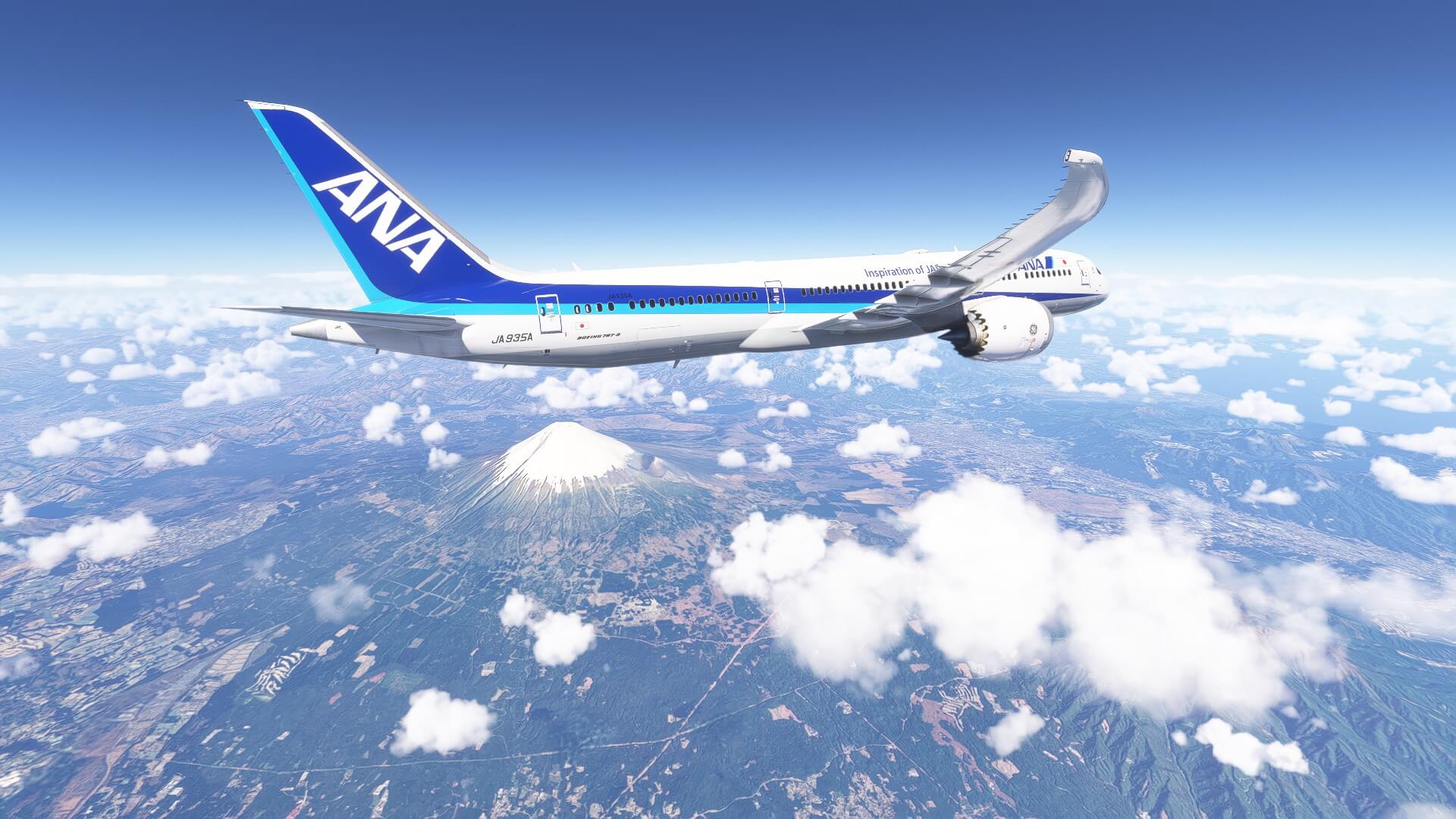
ドローンカメラは外から自機を眺めたり、リプレイで着陸を眺めるのに便利です。
ドローンカメラへは「ドローンの切り替え [カメラ-カメラモードスイッチ]」です。
デフォルトの割り当てはSHIFT+Xです。

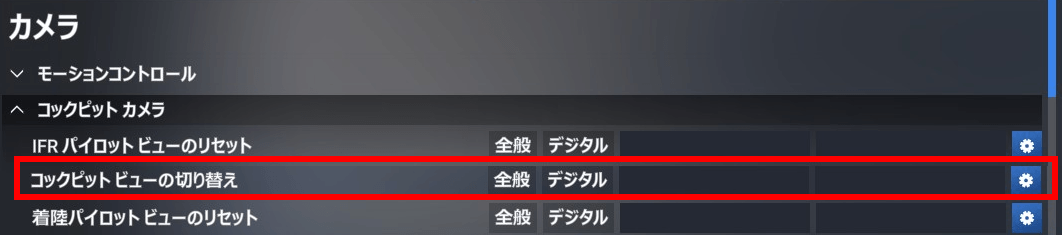
外部視点やドローンカメラからコックピットへ戻る場合は「コックピットビューの切り替え [カメラ-コックピットカメラ]」へキーアサインすることでキーやコントローラで切り替えることができます。
6.キーアサインの割り当て
今回紹介したカメラ操作はもちろんですが、操縦などの元々割り当てられているキーアサインを変更したり、新たにキーアサインを追加することができます。よく使うキーはコントローラへ割り当てておくと便利です。
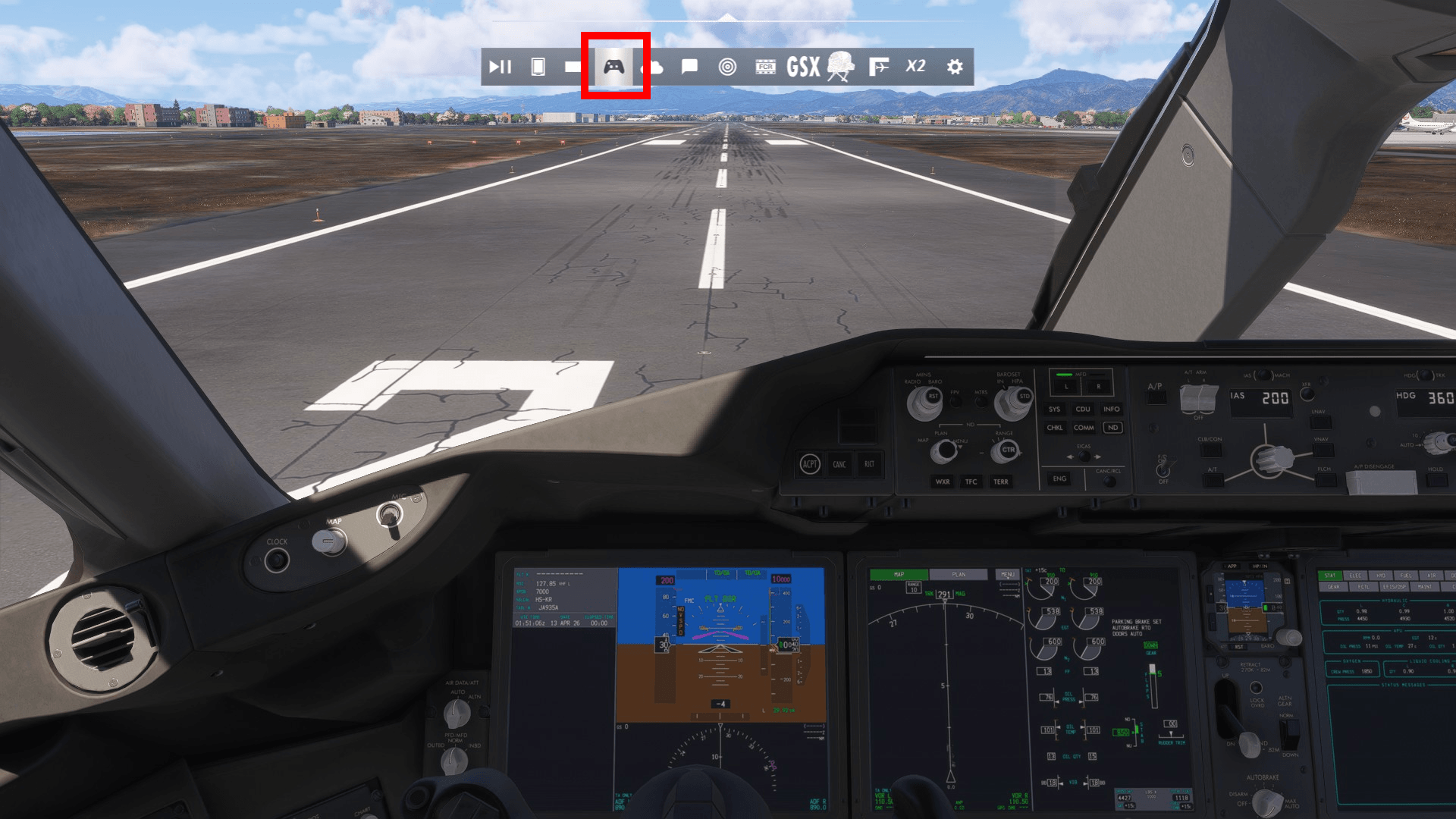
ホーム画面の「設定」-「コントロール」から割り当てます。飛行中も以下の「コントローラのアイコン」から割り当てることもできます。
★キーの割り当て
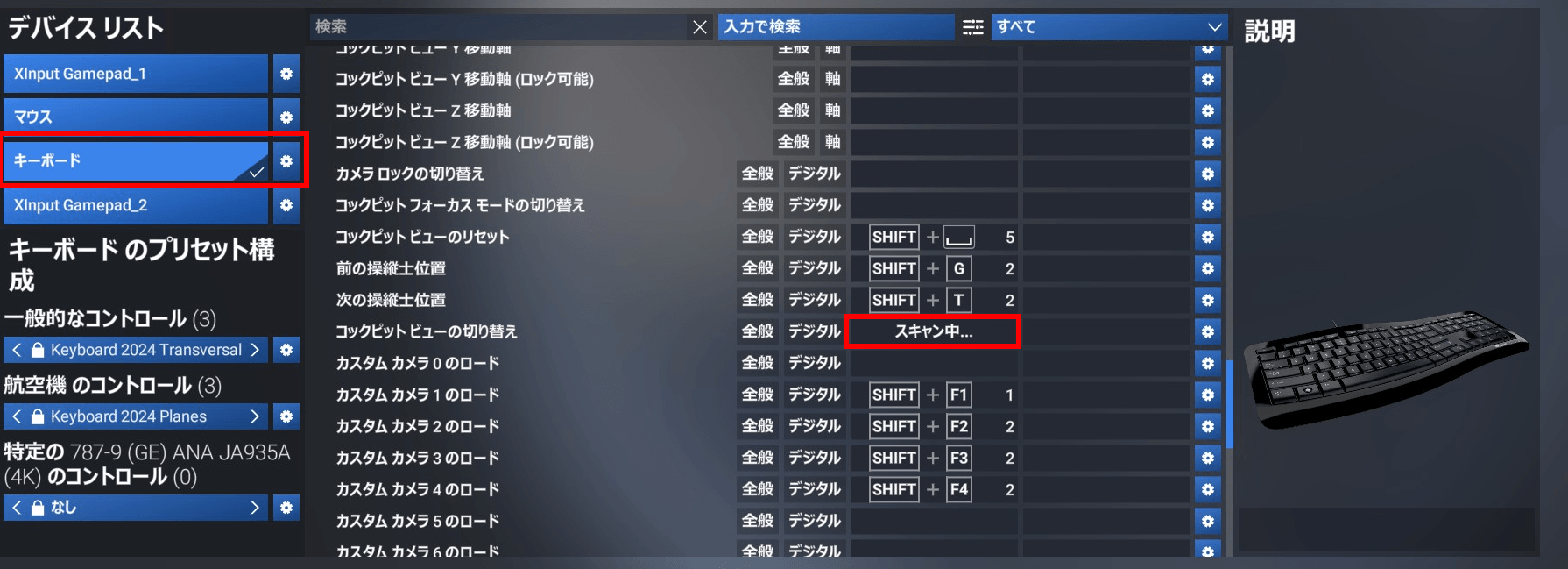
割り当てられていない操作へキーを割り当てたり、すでに割り当てられているキーアサインを変更する場合は、左側で正しいデバイス(キーボードやコントローラ)が選択されている状態で、対象操作の右側の枠を選択します。「スキャン中」と表示されるので、その状態で割り当てるキーを選択します。
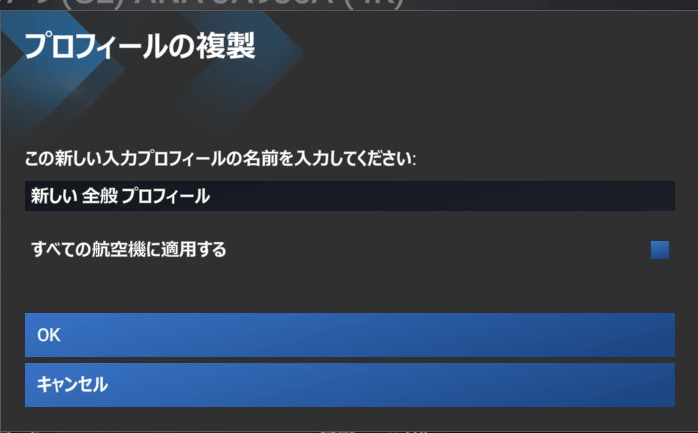
初回は「プロファイルの複製」画面が表示されるので、分かりやすい名前を付けて保存しておきます。
★キー割り当ての削除
キーの割り当てで注意しないといけないのはキーの重複です。異なる操作に同じキーが割り当てられていると、そのキーを選択すると2つの動作をしてしまいます。
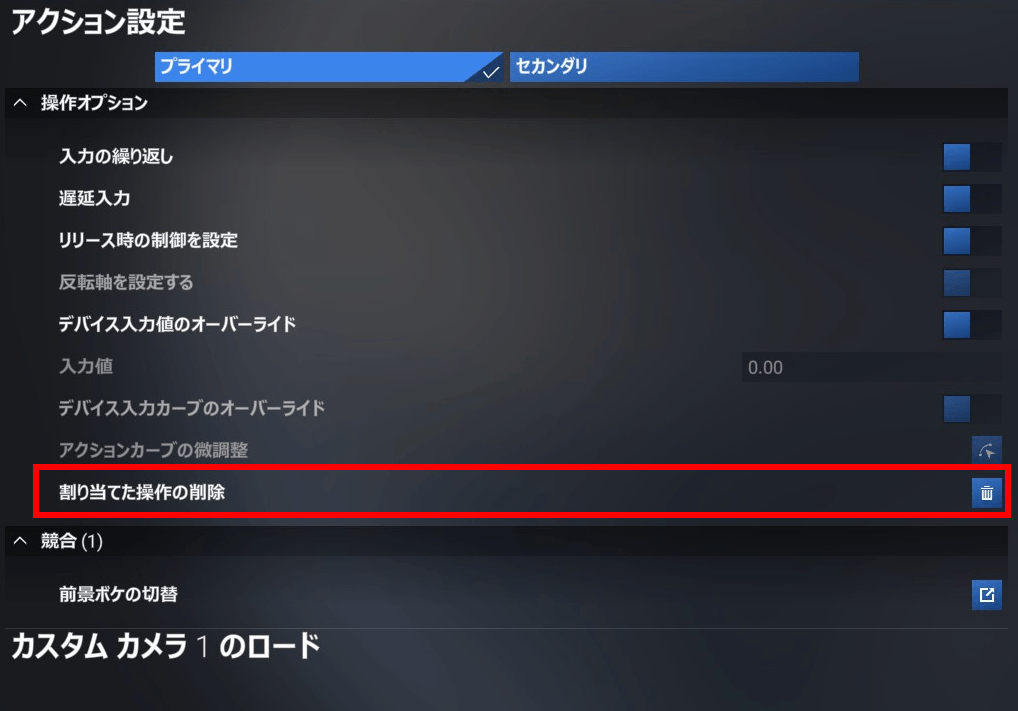
その場合は既存の割り当てを解除(削除)する必要があります。
対象の操作の右側の「歯車」を選択します。
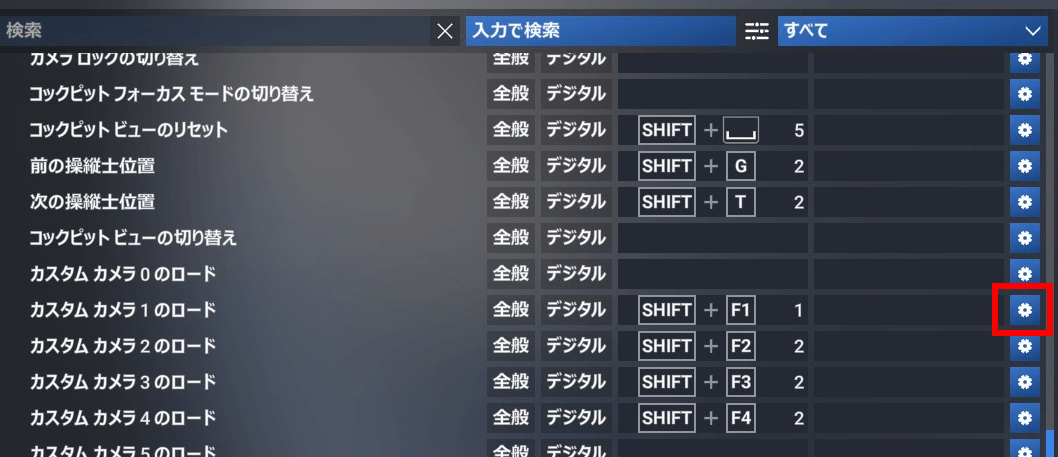
アクション設定の画面で「割り当てた操作の削除」を選択します。
以上、MSFS2024のカメラ操作の便利なキーを紹介しました。
キー割り当ての画面では、カメラ操作以外にも操縦などの操作も出てきます。いろいろと見て自分に合った割り当てをしてみるのがよいと思います。
Comments