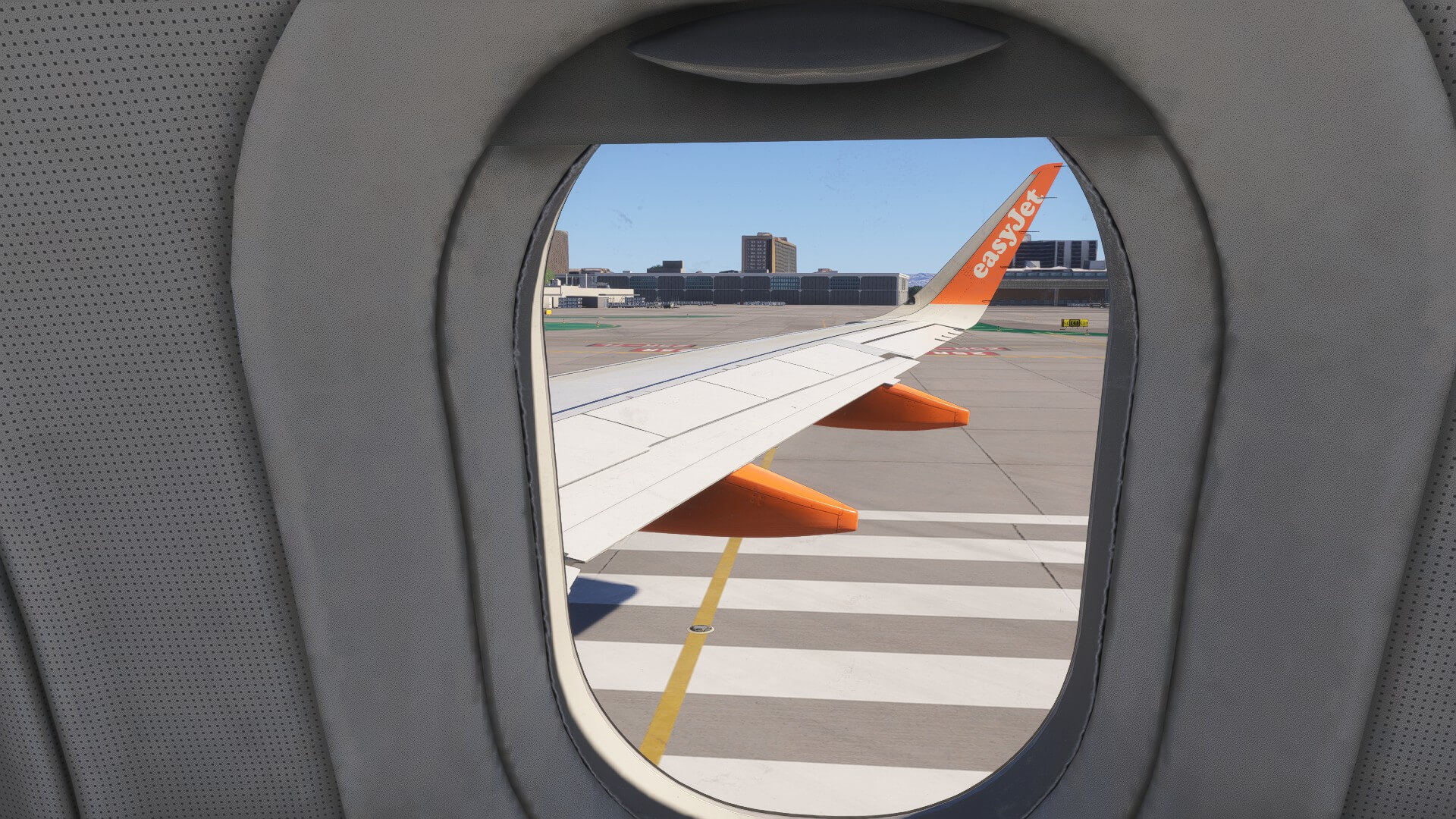
MSFS2024では、自分の好きな視点を登録しワンタッチで呼び出せる「カスタムカメラ」機能が利用できます。操縦中によく確認するPFDやNDなどのディスプレイ、客席やウイングビューなど、よく使う視点を登録しておくと非常に便利です。カスタムカメラの使い方、、登録方法を紹介します。また、客席、ウイングビューの設定方法も解説します。
カスタムカメラのキーアサインを変更
MSFS2024のカスタムカメラは「コックピットビュー」で好みの視点をカスタムカメラとして登録できます。登録したカスタムカメラはワンタッチで呼び出すことで、視点の切り替えができます。
まずはカスタムカメラのキーアサインを確認、変更します。
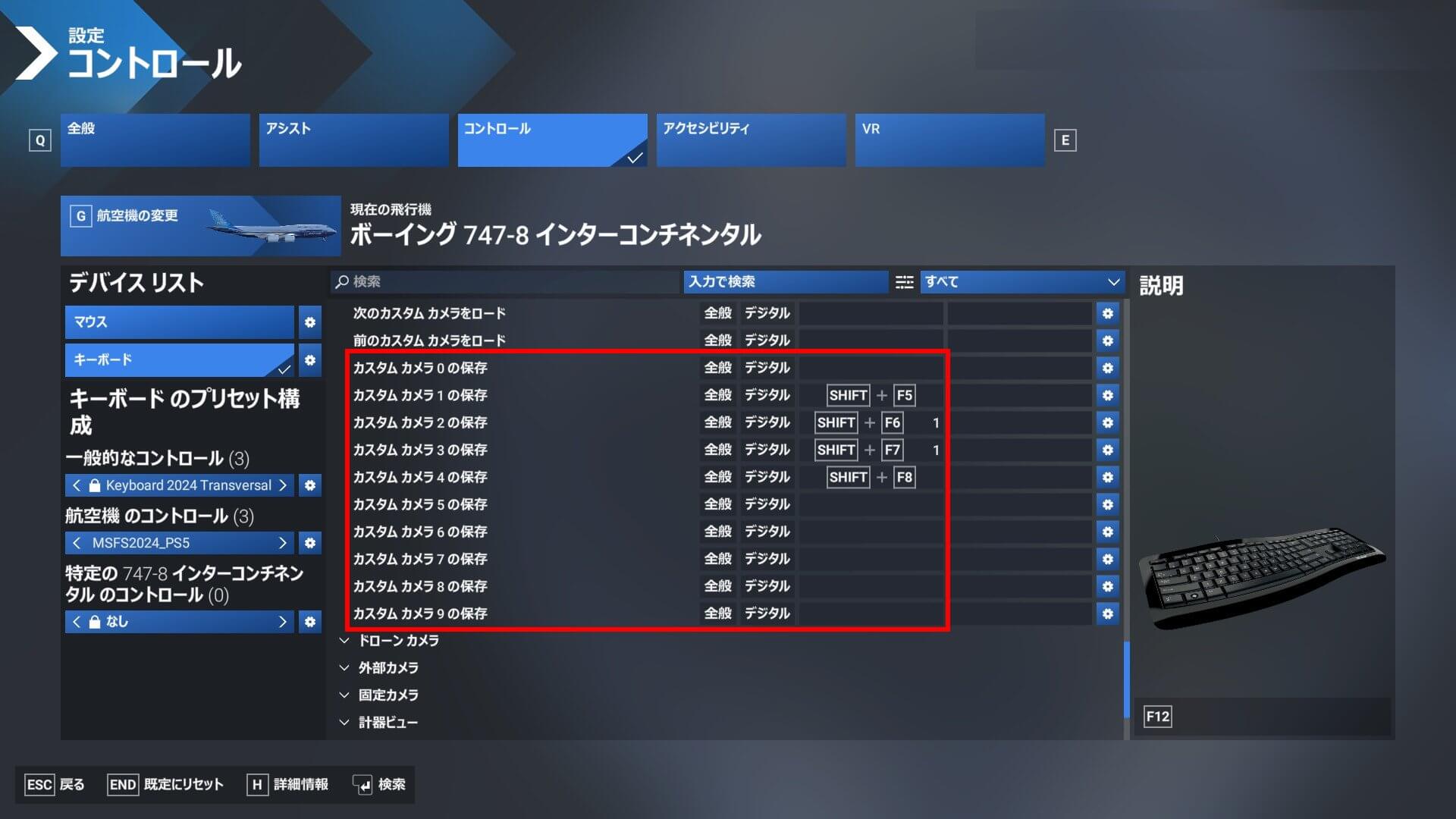
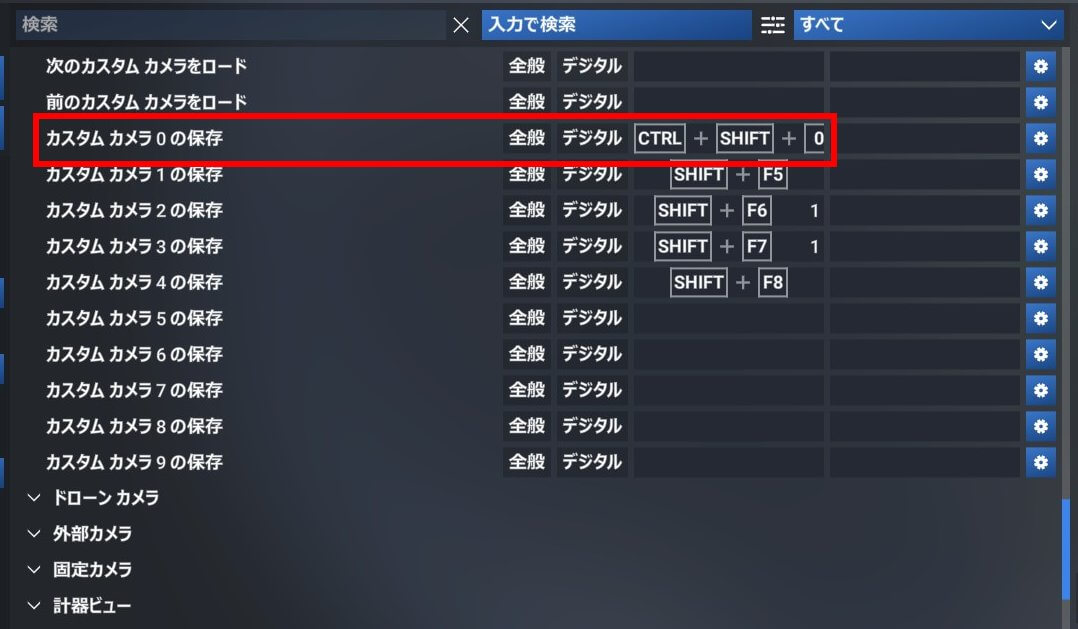
「設定」ー「コントロール」の「カメラ – コックピットカメラ」で「カスタムカメラの保存」を確認します。デフォルトではカスタムカメラ1~4の保存が「SHIFT+F5~F8」へアサインされています。
また、登録したカスタムカメラの呼び出し(ロード)はデフォルトではカスタムカメラ1~4の呼びだしが「SHIFT+F1~F4」へアサインされています。
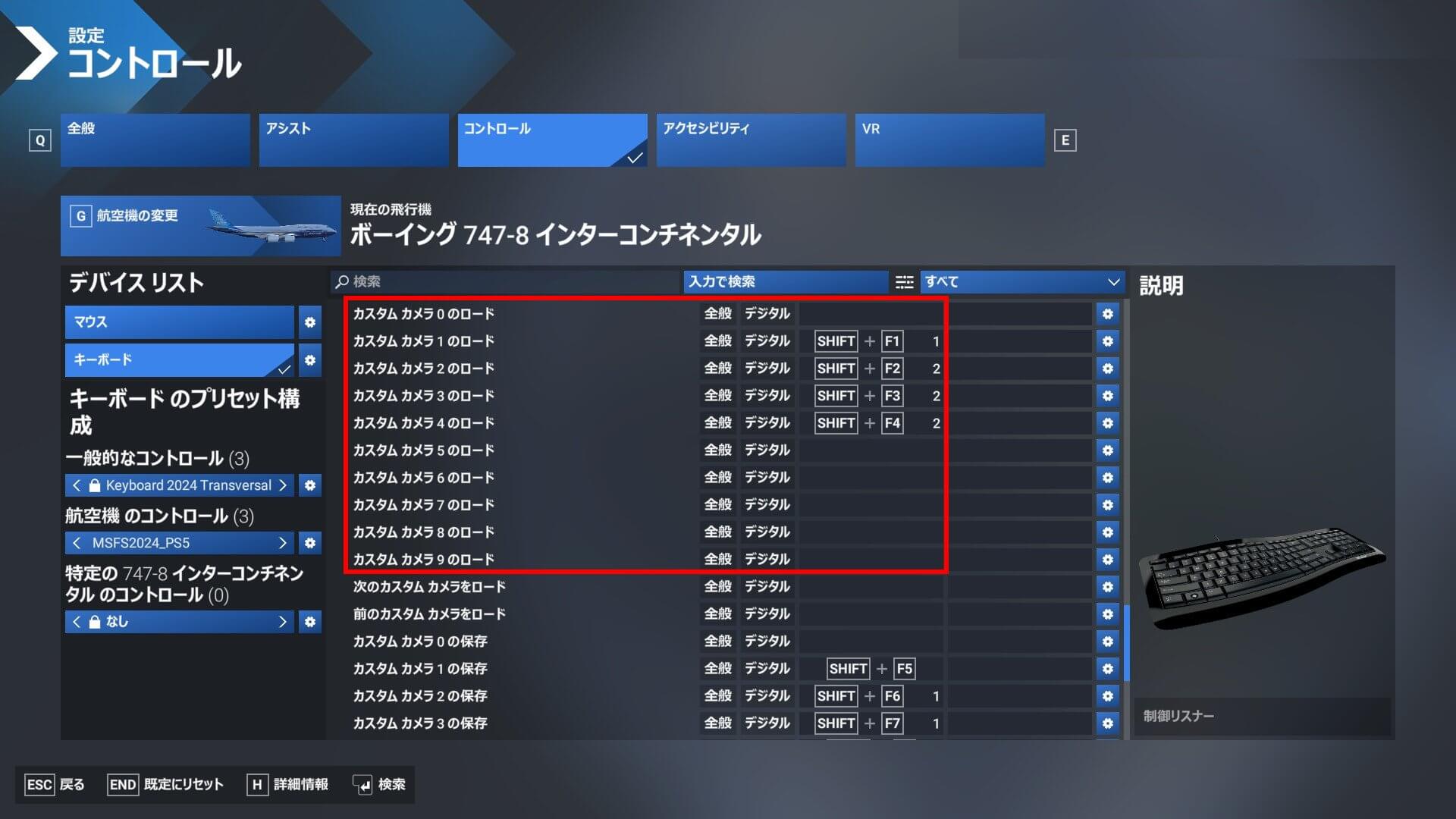
他のキーをアサインをすることでカスタムカメラの0~9も登録、呼び出しができるようになります。
私は以下のようにキーアサインを変更しています。
※デフォルトのキーアサインを変更するので好みで変えてください
| 操作 | 割り当てるキー操作 | 割り当てるキー操作のデフォルト動作 |
|
カスタムカメラ 0~9の保存 |
[Ctrl]+[Shift]+[0]~[9] | 割り当て無し |
| カスタムカメラ 0~9のロード |
[0]~[9] |
ATCパネル選択肢0~9 |
カスタムカメラの保存へ使用する[Ctrl]+[Shift]+[0]~[9]は他の操作への割り当てが無いのでそのまま使用できますが、カスタムカメラのロードへ使用する[0]~[9]は「ATCパネル選択肢0-9」へ割り当てられています。
重複を避けるために、あらかじめ割り当てを削除しておきます。※私はATCを使用しないのと、ATCパネルは画面でも操作できます。
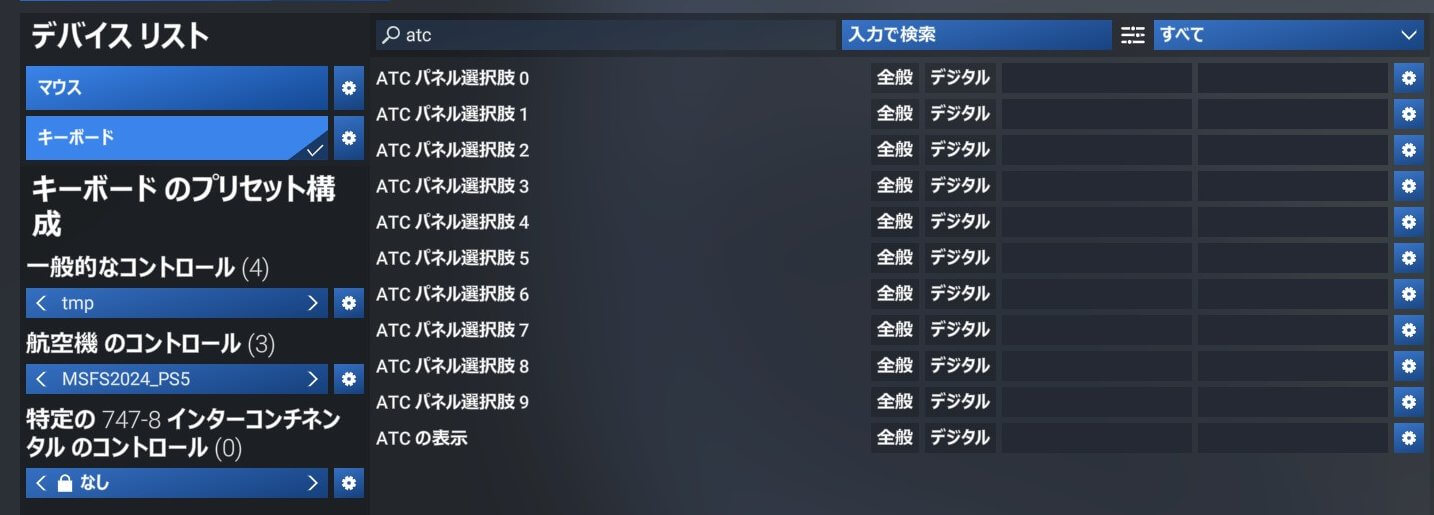
「atc」で検索し、表示された「ATC パネル選択肢 0」の右側の歯車を選択します。
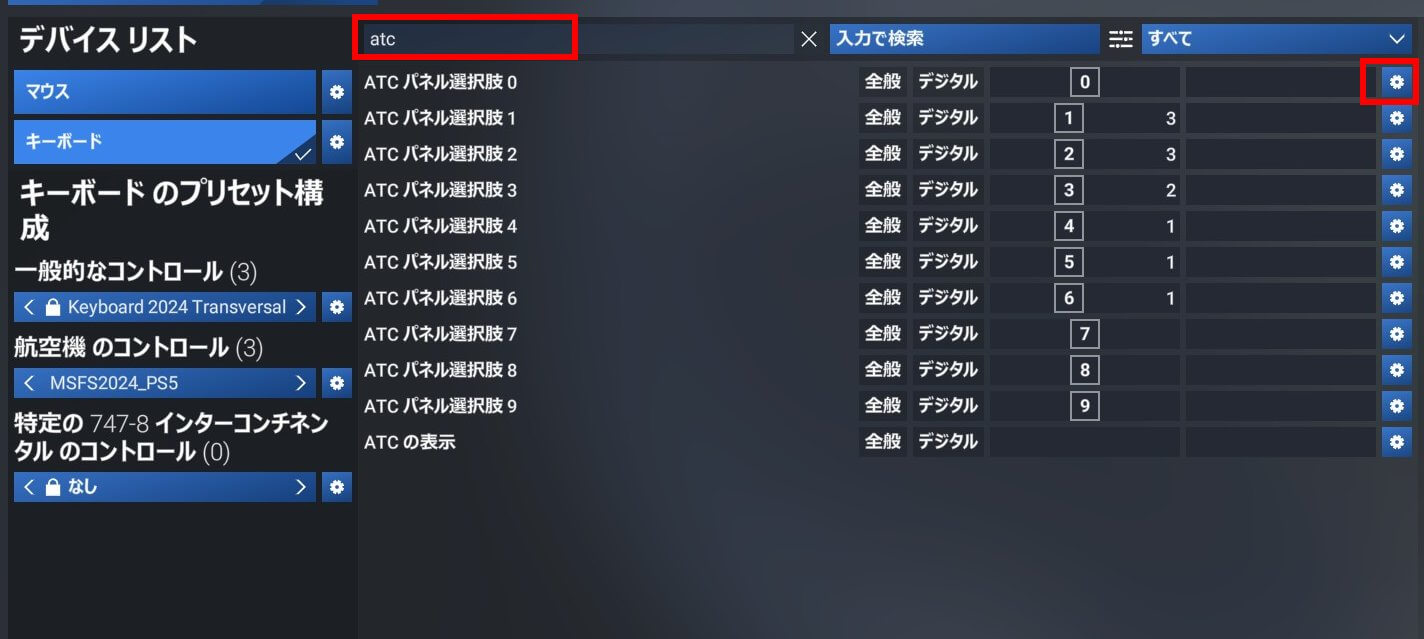
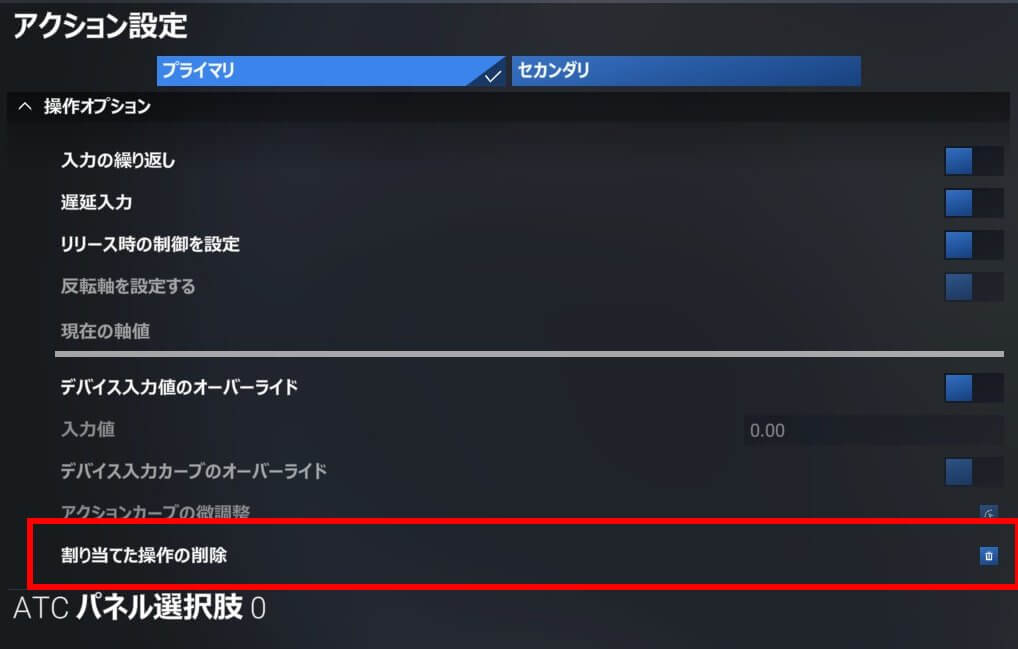
表示された「アクション設定」で「割り当てた操作の削除」を選択します。
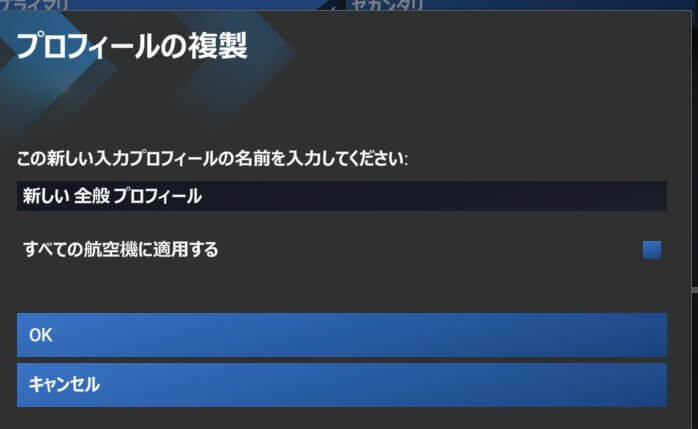
初回の削除時はプロフィールの複製画面が表示されるので任意の名前を入れて保存します。
※MSFS2024Keyboad 等・・・
同じ操作を「ATC パネル選択肢 1~9」でも実施して、割り当てを削除しておきます。
次に、「カスタムカメラ0の保存」の枠を選択し「スキャン中」と表示されたら[Ctrl]+[Shift]+[0]を入力します。
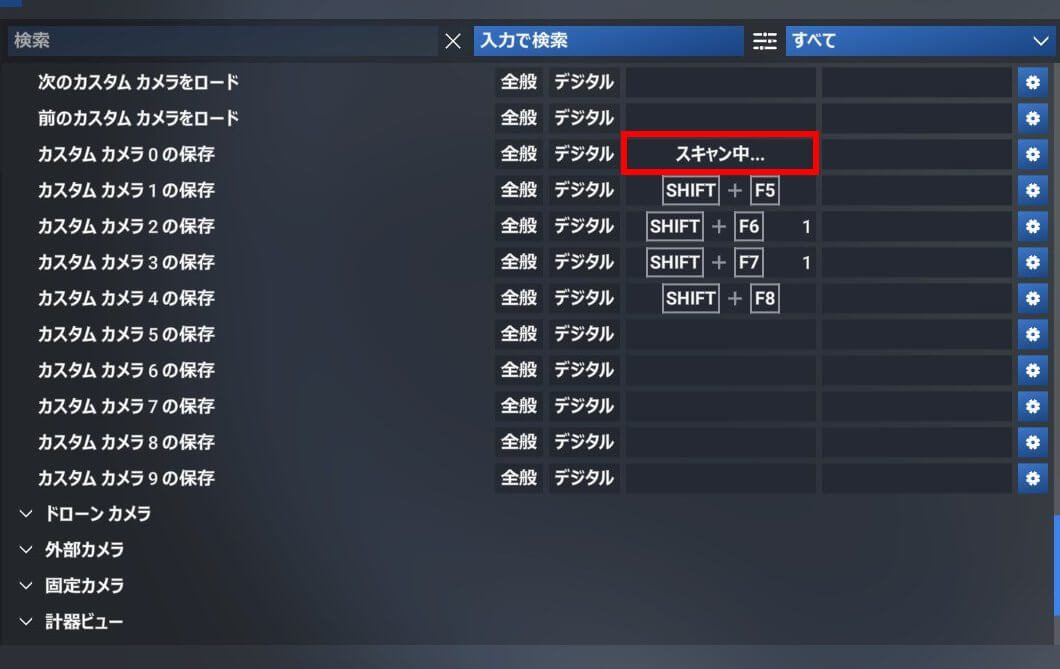
これで、「カスタムカメラ0の保存」に[Ctrl]+[Shift]+[0]が割り当てられました。
同じようにして
「カスタムカメラ1~9の保存」は[Ctrl]+[Shift]+[1]~[9]
「カスタムカメラ 0~9のロード」は[0]~[9]
を割り当てます。
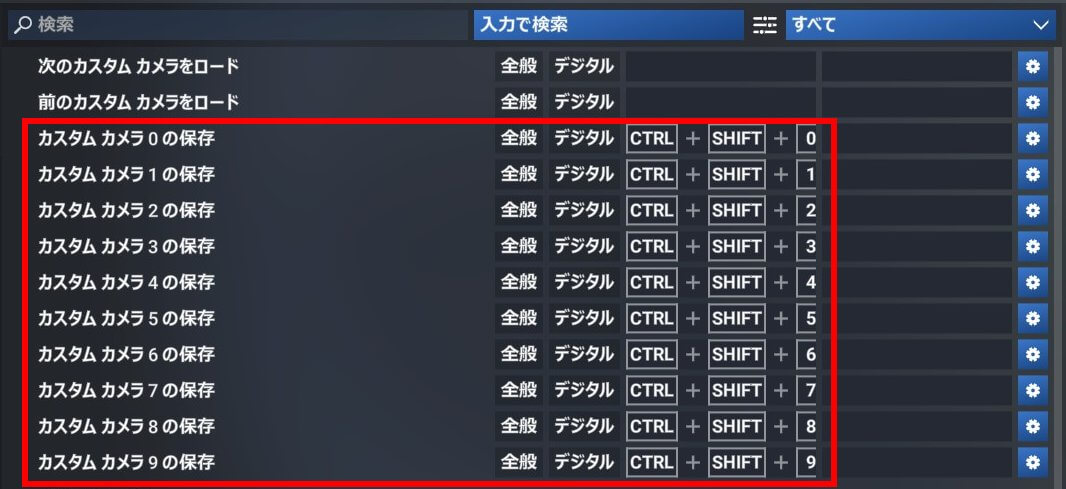
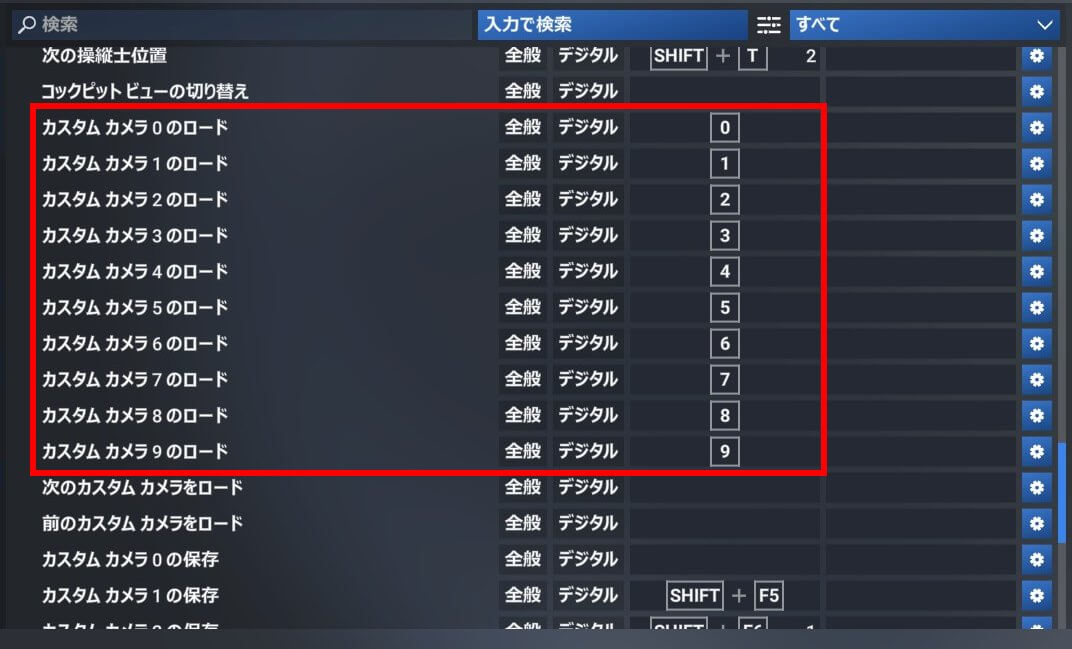
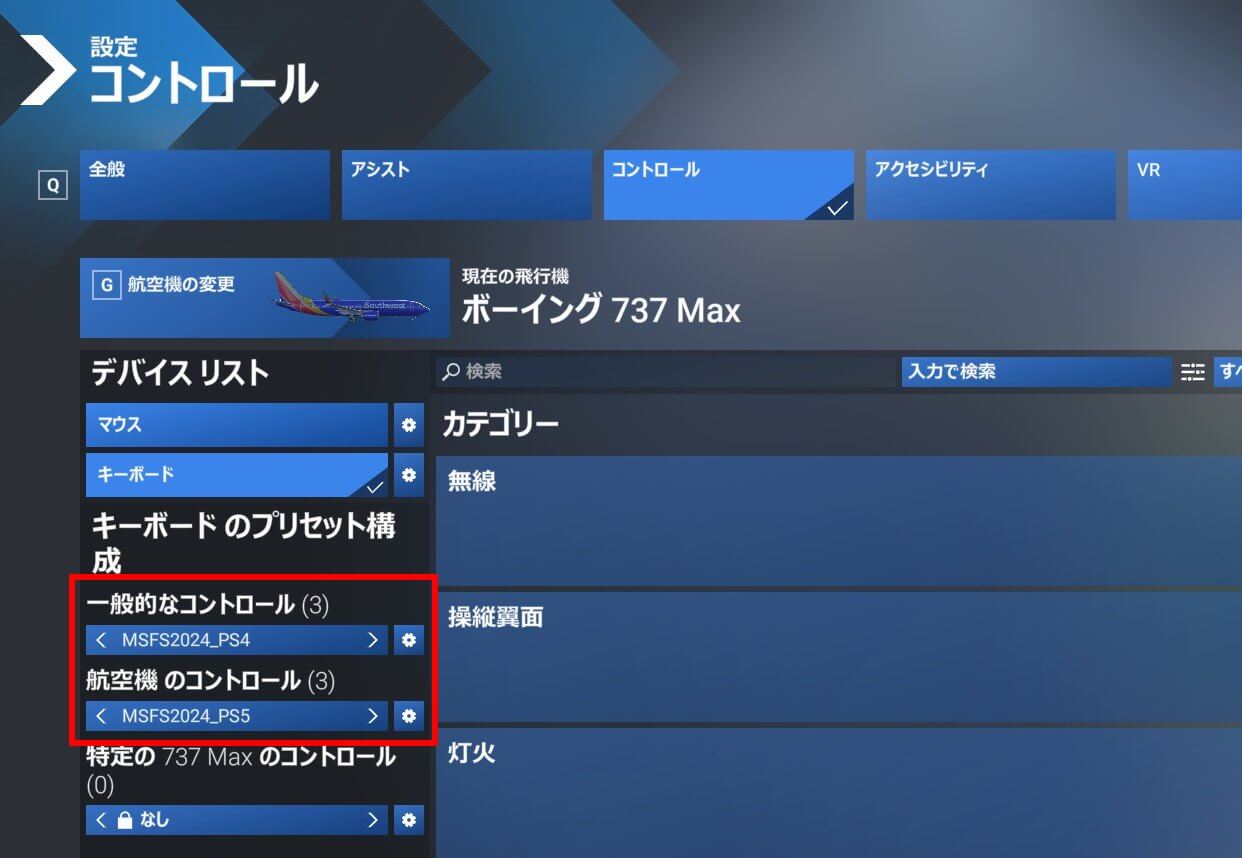
割り当てたキーアサインは、作成したキーボードのプロフィルへ保存されます。コントローラのプロファイルは機体ごとにプロファイル(プリセット)を割り当てる必要があるので注意してください。※初回のみ
カスタムカメラの便利な使い方
カスタムカメラのキーアサインができたので、カスタムカメラの便利な使い方を2つ紹介します。
活用例① メインディスプレイへのズーム
航空機の操縦中は、PFD(Primary Flight Display)、ND(Navigation Display)といったメインディスプレイを頻繁に確認します。通常画面では小さくて見えませんが、その都度マウスホイールでズームすると意外と面倒です。
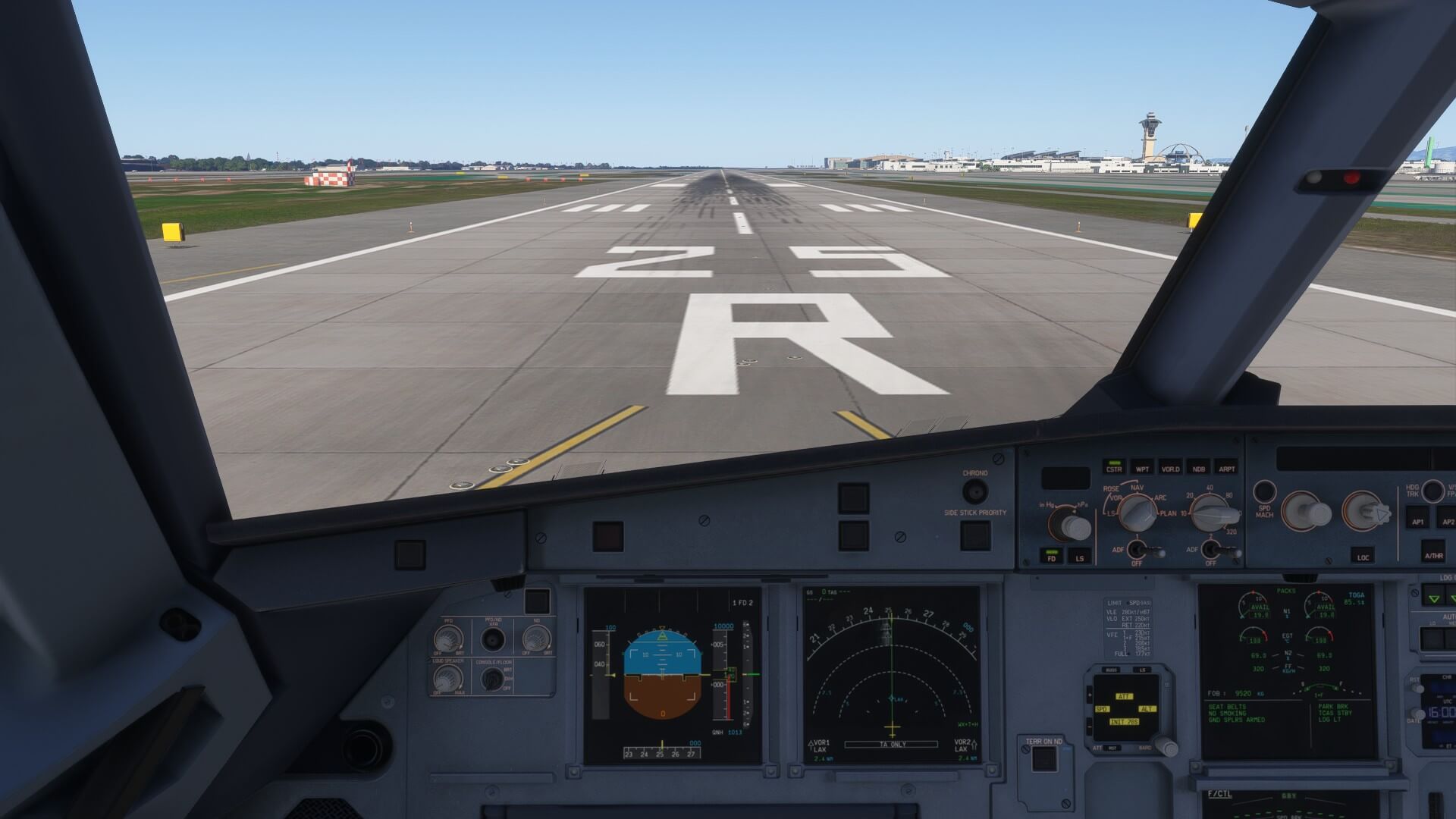
そこでメインディスプレイを見やすい位置まで拡大し、その状態をカスタムカメラとして保存しておきます。
カメラを移動してメインディスプレイが画面いっぱいに見える状態にします。この状態で[Ctrl]+[Shift]+[1] (カスタムカメラ1の保存)を押します。
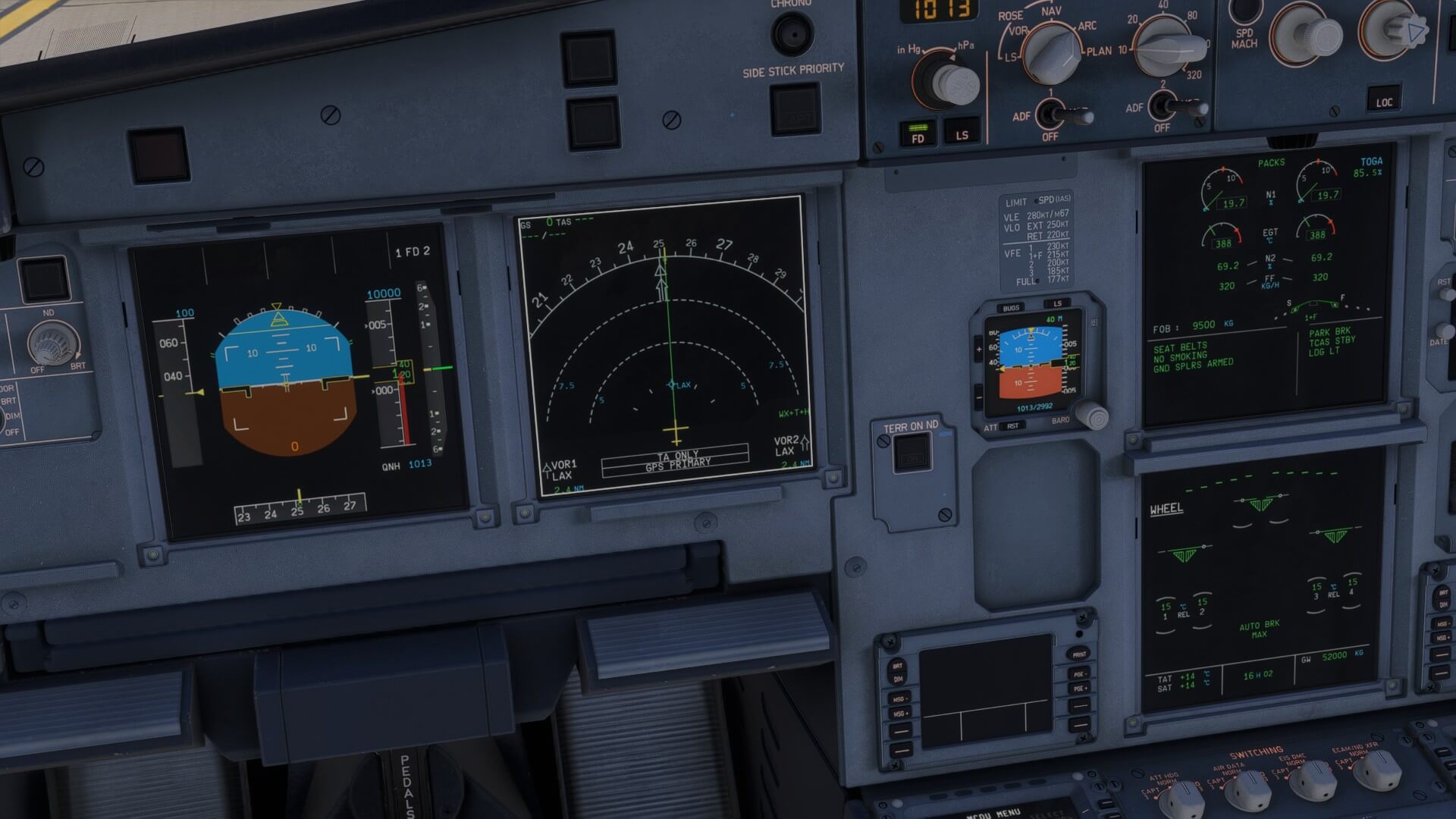
これで、次回からは「1」(カスタムカメラ1のロード)を選択するだけで、メインディスプレイにズームした画面を見ることができます。また、コントローラを使用している場合も、コントローラの任意のボタンを「カスタムカメラ1のロード」へ割り当てることで、操縦中も一瞬でディスプレイを見ることができるようになります。
活用例② 客席視点の登録
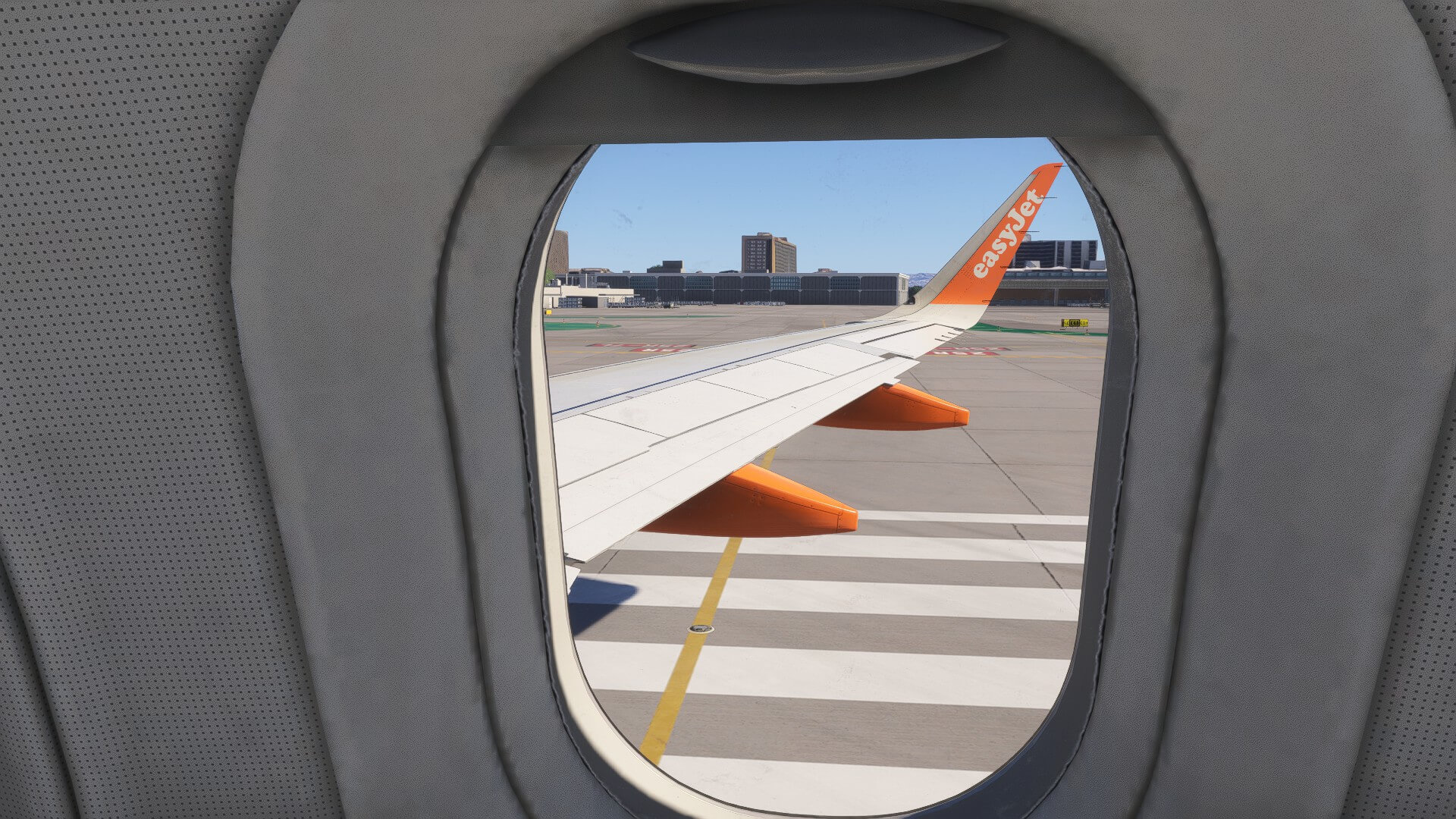
操縦しながらも、景色を楽しみたいなら、客席視点も登録しておくと便利です。離発着の忙しいタイミングでもワンタッチで操縦室から客席に移動することができます。
客席視点の設定方法
客席視点、ウイングビューはカスタムカメラに登録することで、操縦中もワンタッチで客席に移動することができて非常に便利です。
客席視点、ウイングビューは操縦室から客席へ移動して登録します。コックピットでは下記のキーを使って移動することができます。
前方へ移動:SHIFT+W
後方へ移動:SHIFT+S
左へ移動:SHIFT+A
右へ移動:SHIFT+D
上方へ移動:SHIFT+E
下方へ移動:SHIFT+Q
カメラ操作についてはこちらの記事もご覧ください。
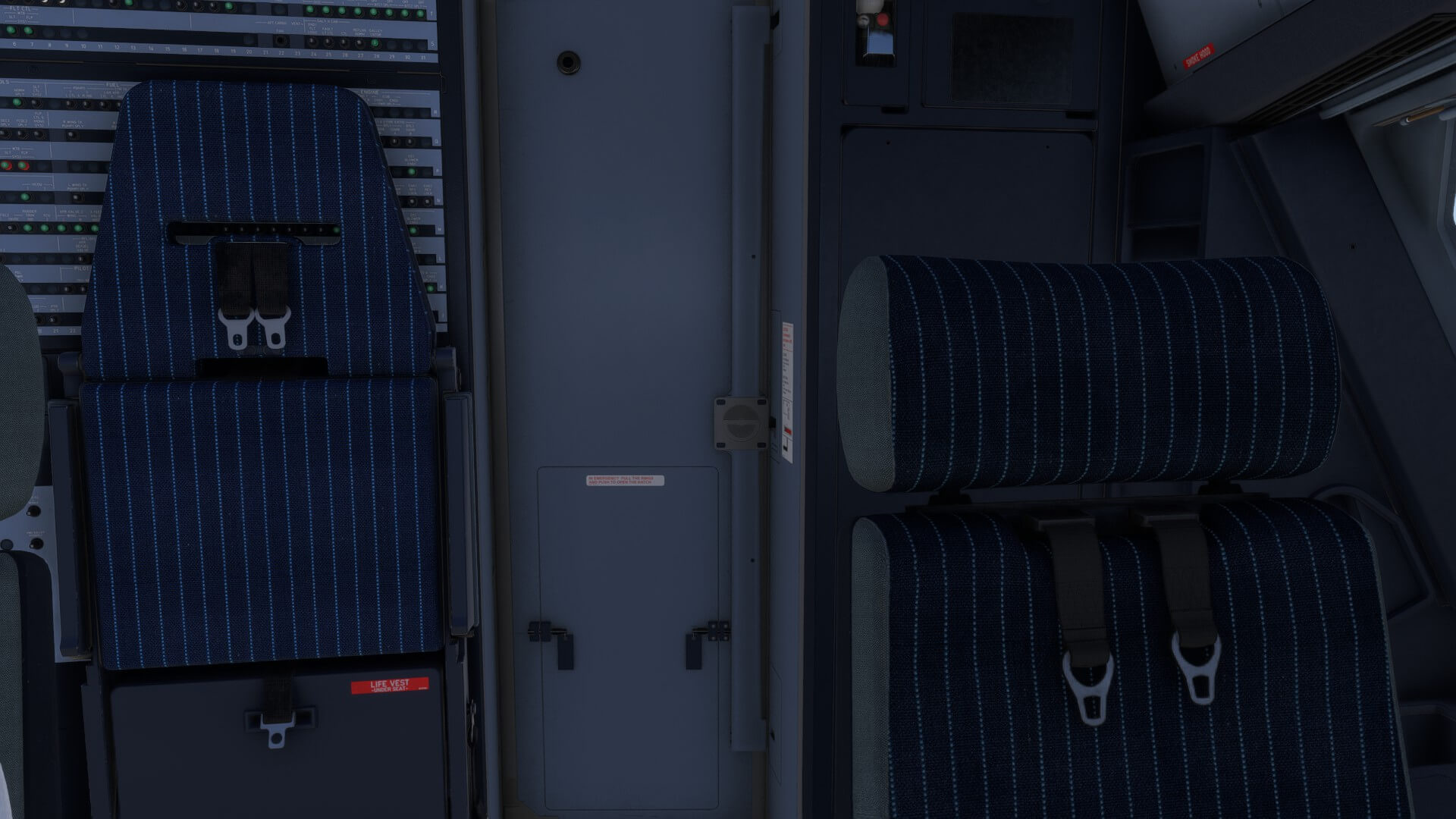
コックピットから客席へ移動します。コックピットのドアはドアノブをクリックで開けることができます。
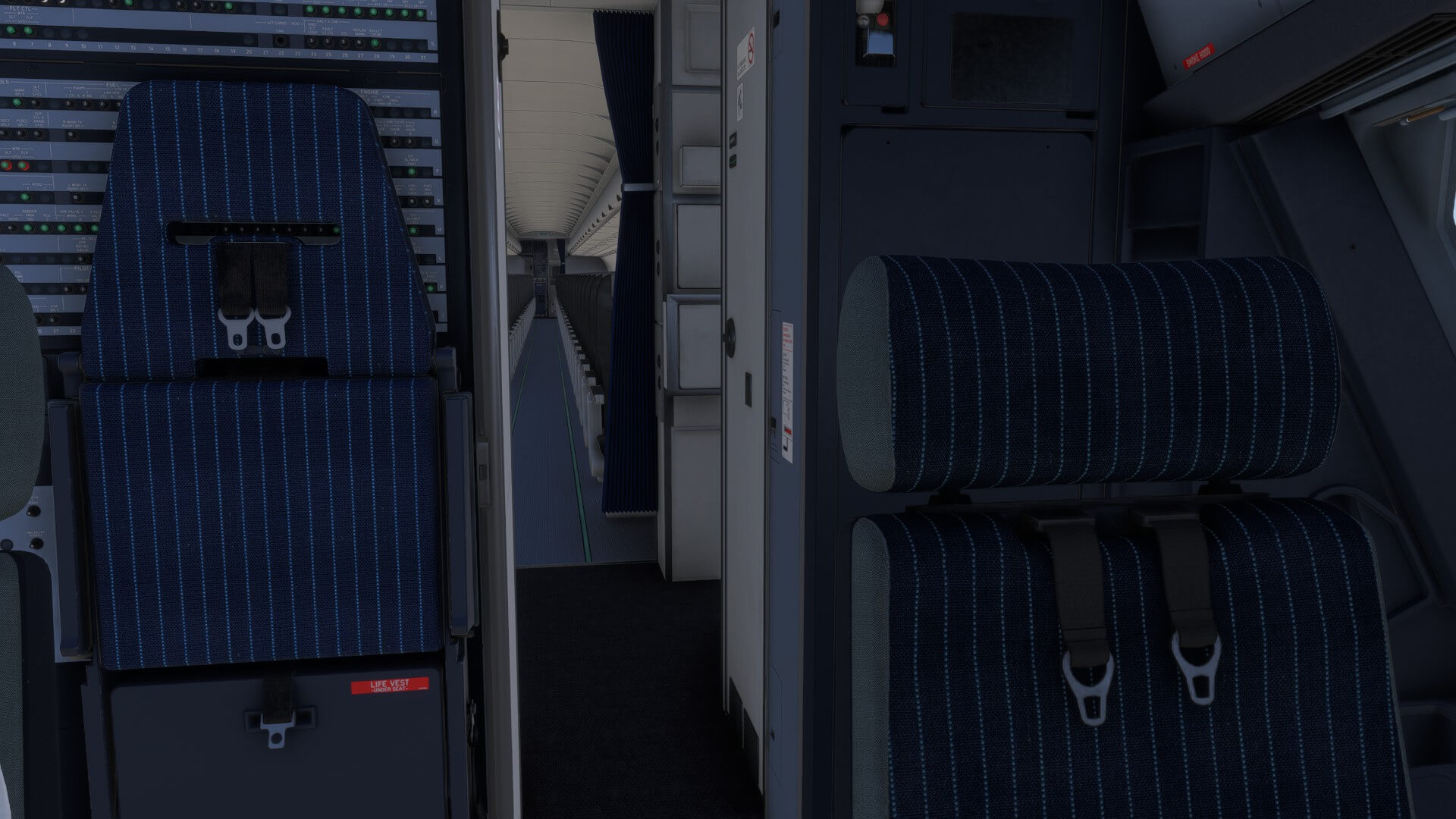
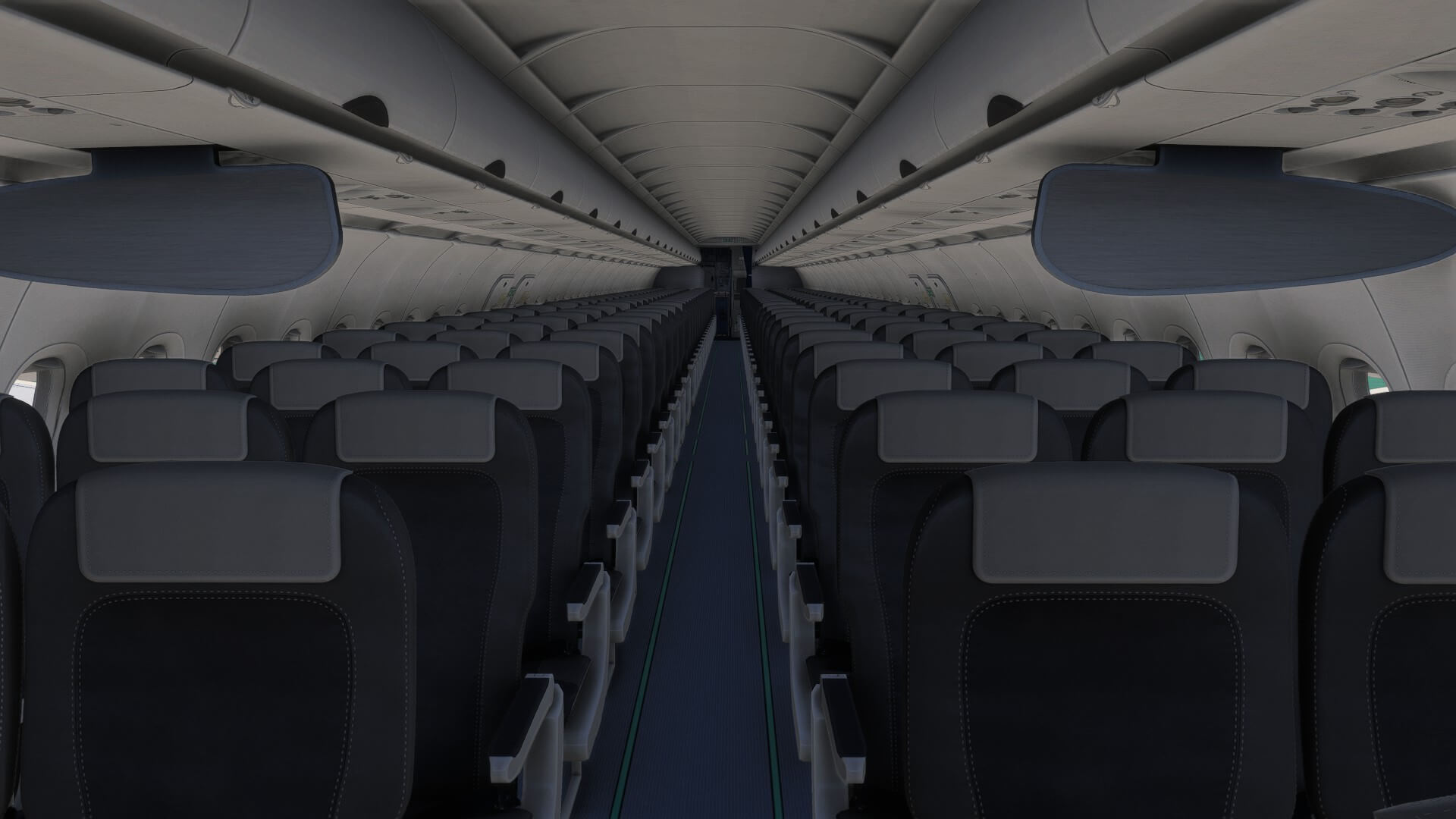
翼が見える客席に移動して、好みの表示になったら[Ctrl]+[Shift]+[2] (カスタムカメラ2の保存)を押します。次回からは「2」(カスタムカメラ2のロード)を選択するだけで、コックピットから一瞬で客席のウイングビューへ移動することができます。
同様のやり方で、好みのカメラを保存しておくと便利です。
カスタムカメラのアドオン
客席視点、ウイングビューは操縦中でも飛行機に乗った気分で景色を楽しむことができますが、カスタムカメラは機体ごとに設定する必要があるために、少々面倒です。また、コックピットから出れない機体もあります。
そこで、カスタムカメラのアドオンを使用すると、あらかじめ客席視点や便利な視点を簡単に登録することができます。
<注意>
アドオンの使用はご自身の責任で実施してください。また動作に関する質問にはお答えできません。
Flightsim.toで「Custom Views」のカテゴリで検索すると様々な機体のカスタムカメラのアドオンが公開されています。私のおすすめはこちらです。2026年1月で更新は停止されていますが、それまでに公開、販売されている有償、無償のアドオン、もちろんデフォルトの機体含めてほぼ全ての機体のカスタムカメラファイルが含まれています。
以下のフォルダを開いて、カスタムカメラを登録したい機体のフォルダを開きます。
Steamの場合は以下
C:\Users[yourUsername]\AppData\Roaming\Microsoft Flight Simulator 2024\SimObjects\
Microsoft Storeの場合は以下
C:\Users[yourUsername]\AppData\Local\Packages\Microsoft.Limitless_8wekyb3d8bbwe\LocalCache\SimObjects\
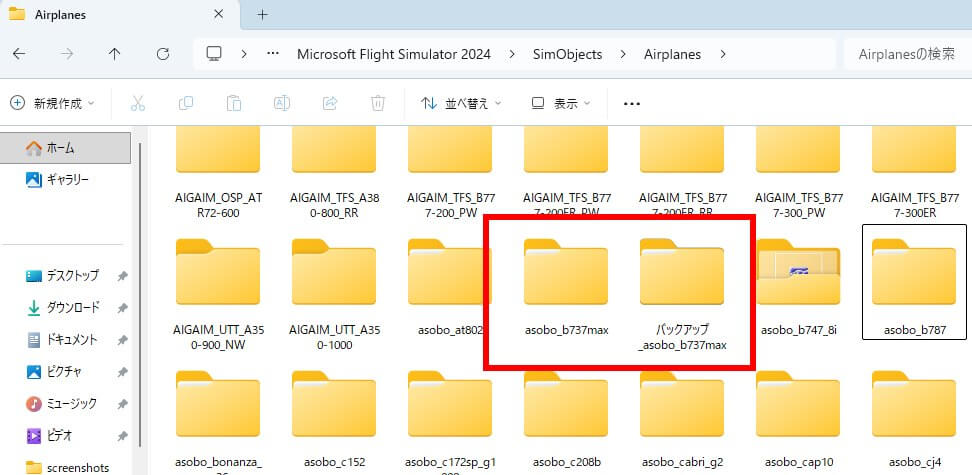
試しに737maxのカスタムカメラを登録してみましょう。このアドオンは元のファイルを書き換えるので、必ずフォルダごとバックアップを取ります。
バックアップを取ったら、ダウンロードしたアドオンに含まれる同じ名前(機体)のフォルダに置き換えます。
MSFS2024を起動して737MAXで飛行してみましょう。
カスタムカメラ1を呼び出してみると客席視点が表示されます。また、他のカスタムカメラへもエンジンやコックピットのPFDが登録されています。
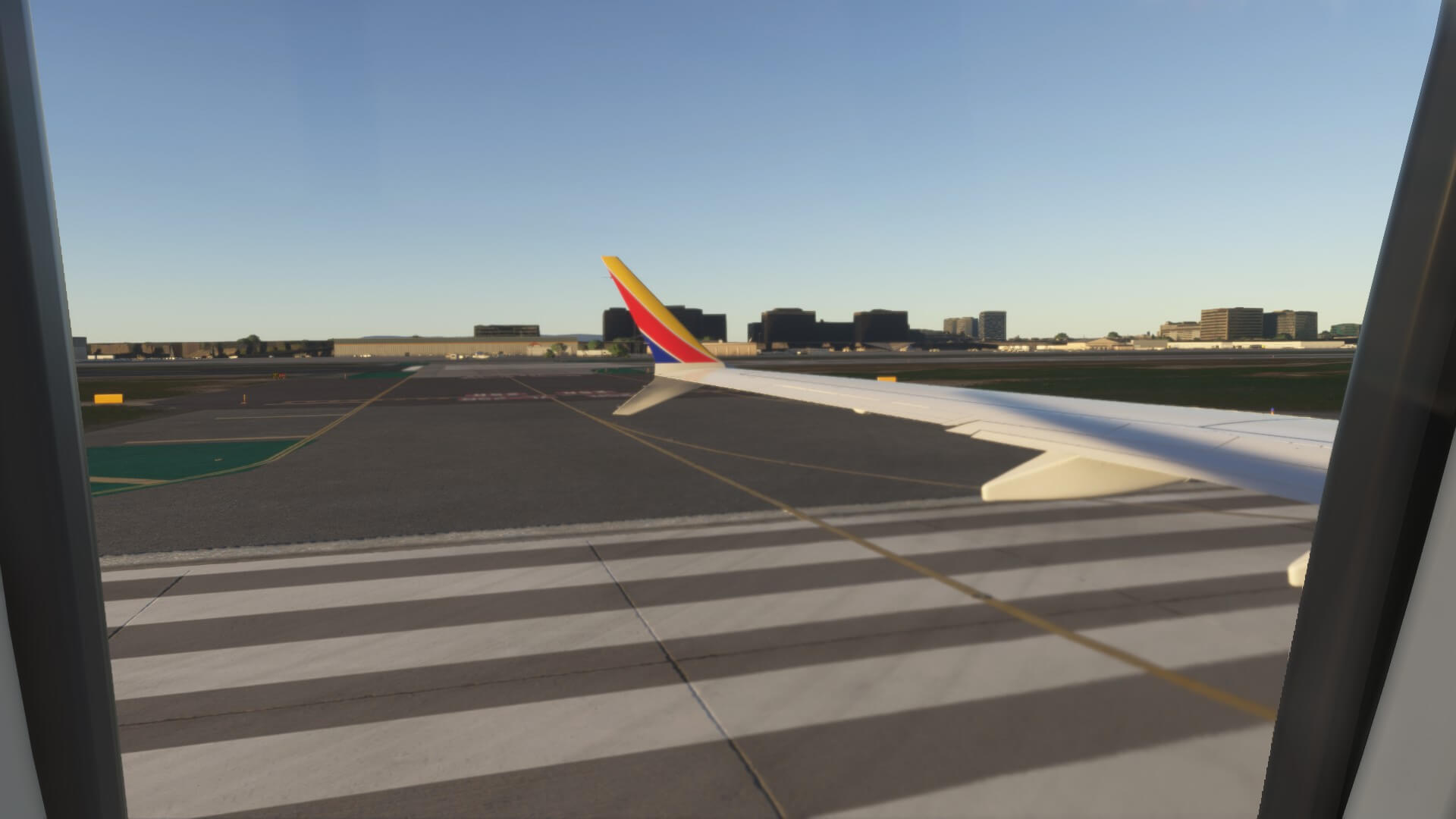
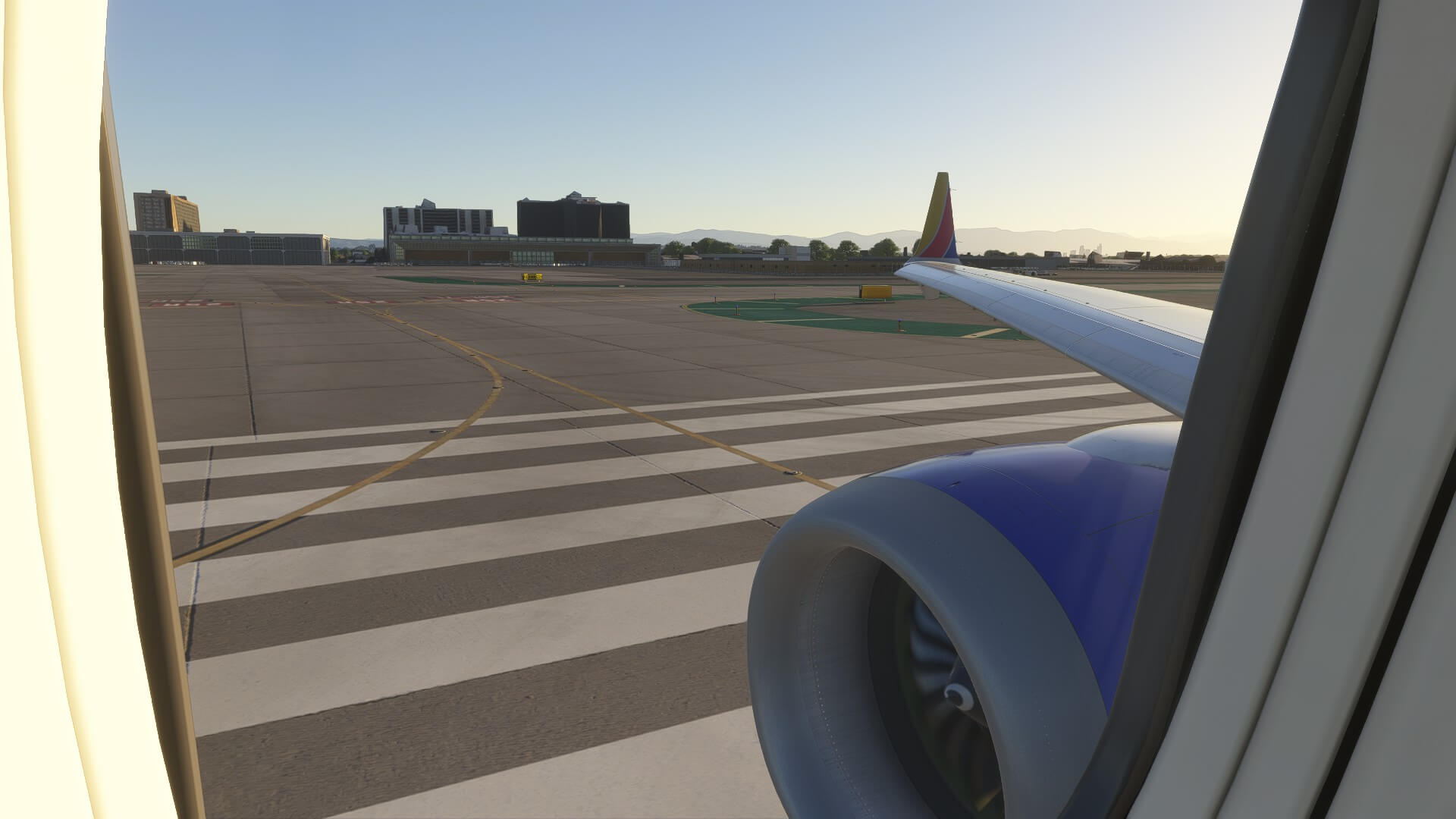
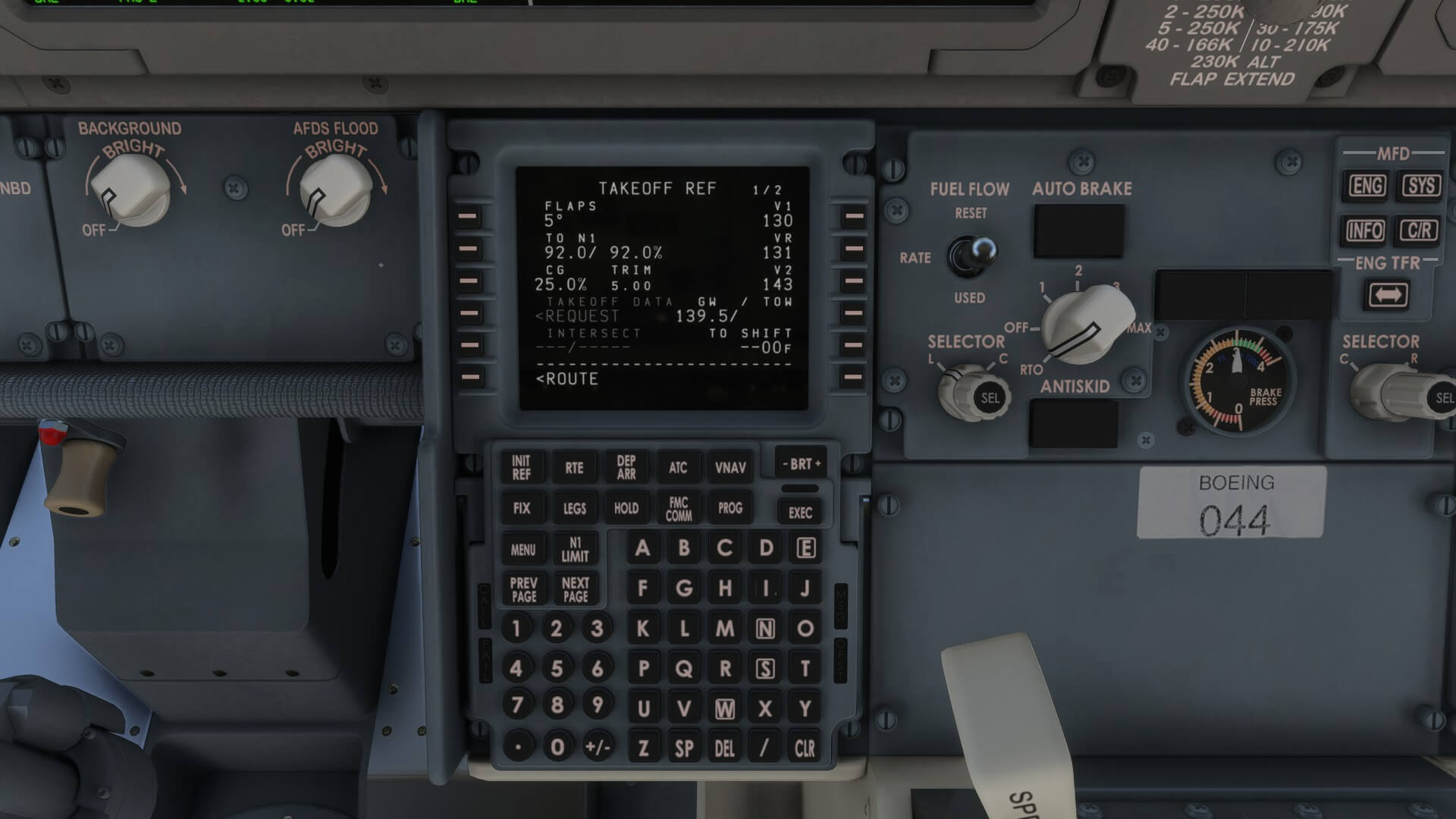
この登録されたカスタムカメラベースに自身の使い方に合わせてカスタマイズするのもいいかもしれません。
MSFS2024のカスタムカメラの使い方と客席視点の設定方法を紹介しました。
Comments